L’optimiseur de PC Windows 11 dont personne ne voulait chez MS n’est qu’une médiocre application web entièrement exécutée dans WebView2
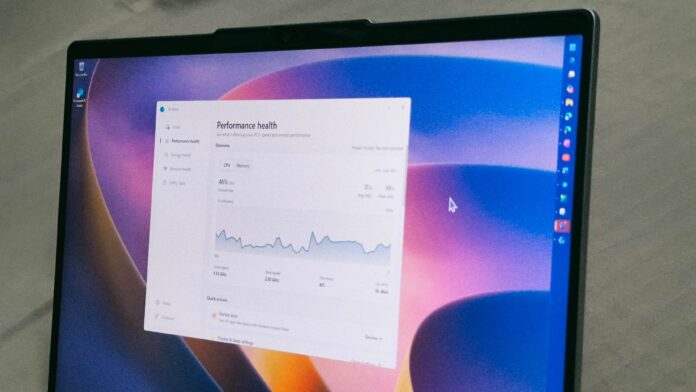
MS a lancé PC Assist, une application Windows facultative qui promet de résoudre les problèmes courants, de suivre les performances, le stockage et l’utilisation du réseau de votre PC, tout en regroupant plusieurs outils du quotidien. Windows Latest a testé PC Assist dans sa version 0.4.4.0. Bien que ses tableaux de bord consacrés aux performances, au stockage et au réseau soient plutôt réussis, ses utilitaires de résolution des problèmes se contentent d’ouvrir l’application Obtenir de l’aide, tandis que ses outils ouvrent sans détour Bing dans votre navigateur.
Sur sa page d’accueil, MS affirme que PC Assist permet d’« obtenir une assistance guidée pour votre PC Windows ». Les informations en petits caractères sous le bouton Télécharger précisent également qu’après l’installation, vous « recevrez des notifications intégrées à l’application contenant des offres promotionnelles de MS ».
MS propose déjà les Paramètres, le Gestionnaire des tâches, Obtenir de l’aide et mon application préférée, PC Manager. Alors, pourquoi PC Assist existe-t-il ? J’ai installé l’application et examiné ses fonctionnalités afin de comprendre pourquoi MS l’avait créée.
Le programme d’installation de PC Assist de MS demande à faire de Bing votre moteur de recherche par défaut
PC Assist est un téléchargement distinct et facultatif proposé sur le site web de MS. Le programme d’installation que j’ai téléchargé, PCAssistInstaller_en_v0.4.4.0.exe, pesait environ 68,8 Mo.
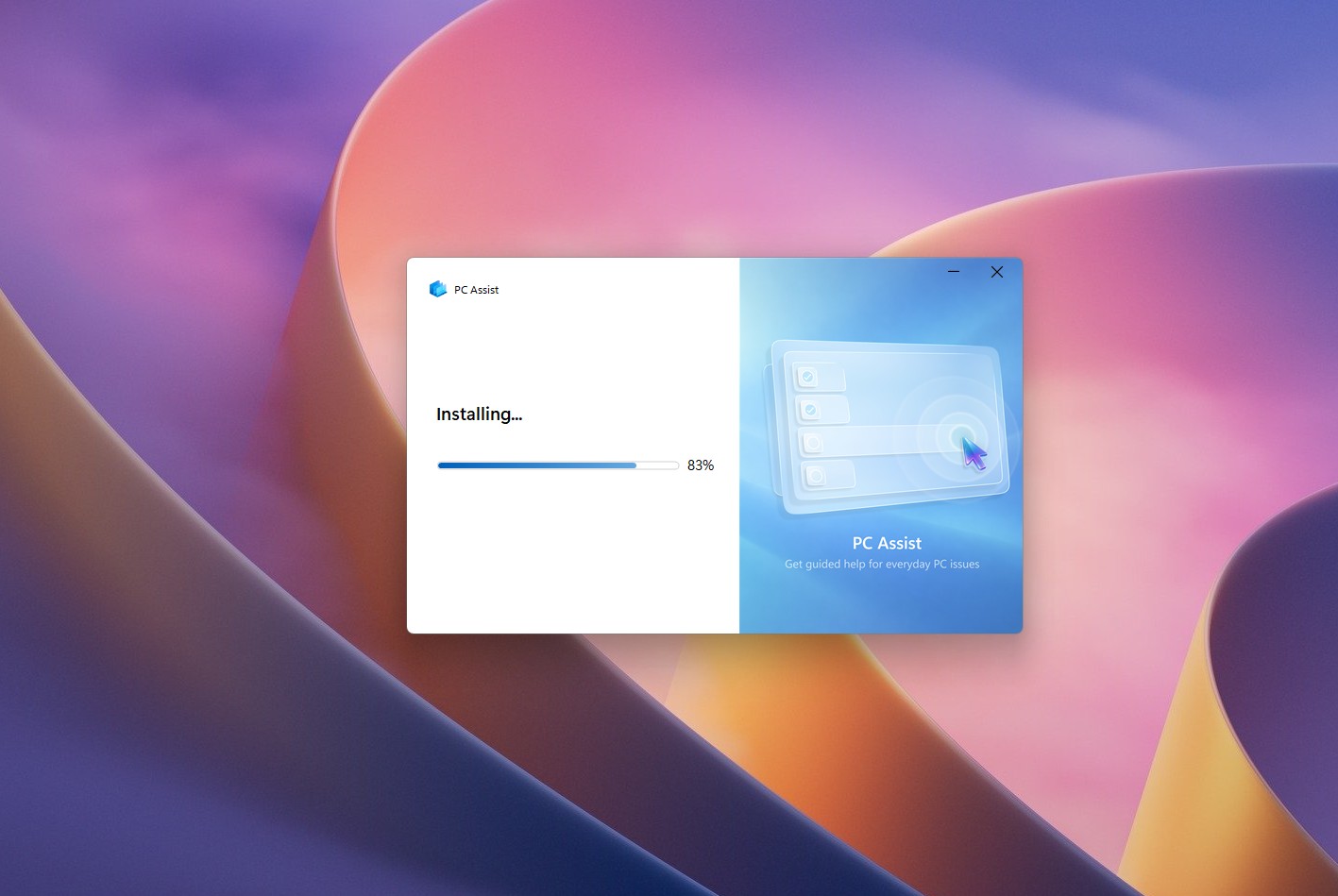
Pendant l’installation, j’ai remarqué un interrupteur permettant de définir Bing comme page d’accueil et moteur de recherche par défaut dans plusieurs navigateurs de mon PC, ce qui est pour le moins discutable. MS ne cache pas ce comportement : sa page de téléchargement avertit qu’il pourra vous être demandé de « définir Bing comme page d’accueil et moteur de recherche par défaut dans votre navigateur ». L’option est activée par défaut.
Si cela vous semble familier, c’est parce que MS a créé plus tôt cette année une application dédiée qui impose Bing dans Chrome, Firefox et Brave. Nous avons également testé cette application et avons été, à juste titre, déçus. PC Assist est une application différente, mais les habitudes n’ont pas changé.
Ensuite, PCAssist.UI.exe a refusé de se lancer et a affiché le message « Vous devez installer ou mettre à jour .NET pour exécuter cette application », car il nécessite MS.NETCore.App version 10.0.0 (x64). J’ai donc installé le runtime de bureau .NET 10, puis relancé PC Assist.
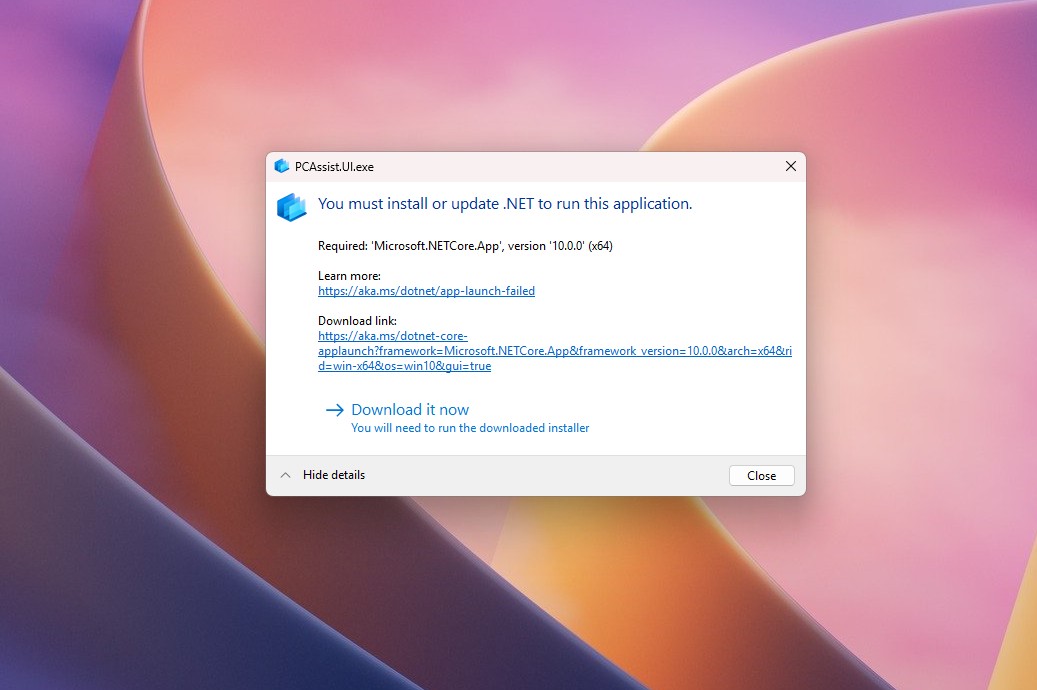
Le runtime de bureau .NET permet aux applications conçues avec .NET de fonctionner sous Windows ; il s’agit donc d’une exigence normale. Cependant, la plupart des personnes qui téléchargent une application « d’assistance PC » ne savent probablement pas ce qu’est .NET.
Les utilitaires de résolution des problèmes de PC Assist se contentent d’ouvrir l’application Obtenir de l’aide
PC Assist s’est ouvert en mode clair alors que mon PC sous Windows 11 utilise le mode sombre, et je n’ai trouvé aucune option permettant d’activer ce dernier. C’est à la fois amusant et inhabituel. L’application ne possède pas non plus de bouton d’agrandissement, et faire glisser ses bordures ne permet pas de redimensionner la fenêtre. Il s’agit pourtant de fonctions élémentaires attendues d’un utilitaire Windows en 2026, même si la taille fixe de la fenêtre est peut-être intentionnelle, comme dans l’application PC Manager.
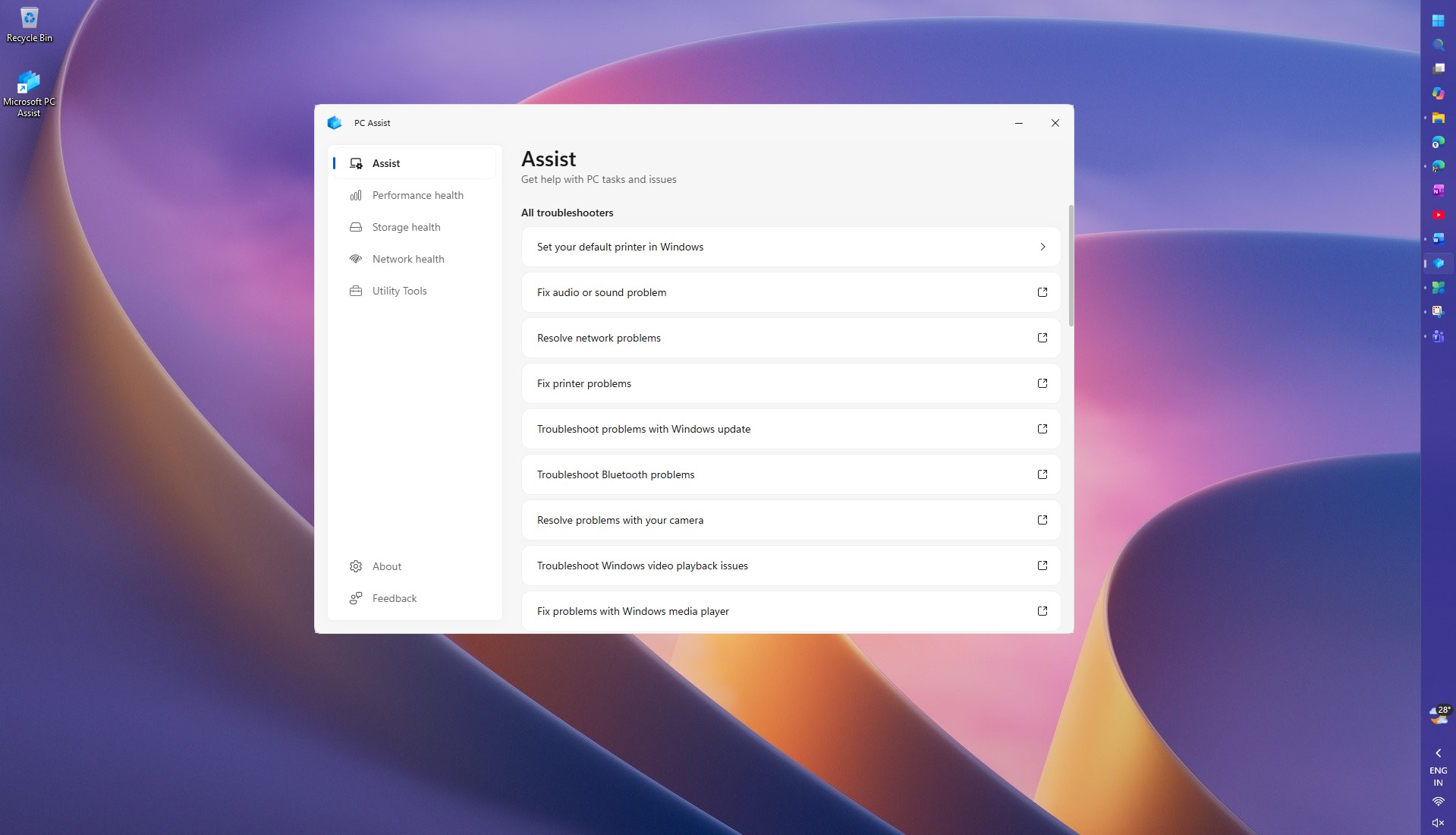
L’application comporte cinq sections : Assistance, État des performances, État du stockage, État du réseau et Outils utilitaires. Assistance est la première section et répertorie des utilitaires tels que Corriger les problèmes audio ou de son, Résoudre les problèmes de réseau, Corriger les problèmes d’imprimante et Résoudre les problèmes Bluetooth. À l’exception de l’option relative à l’imprimante par défaut située en haut, chaque élément est accompagné d’une icône de lien externe.
Lorsque j’ai cliqué sur l’utilitaire de résolution des problèmes audio, PC Assist a affiché une invite indiquant « Ce site tente d’ouvrir Obtenir de l’aide », provenant de https://pcassist.local. Un clic sur Ouvrir a lancé l’application Obtenir de l’aide, qui a ensuite exécuté son utilitaire de résolution des problèmes audio.
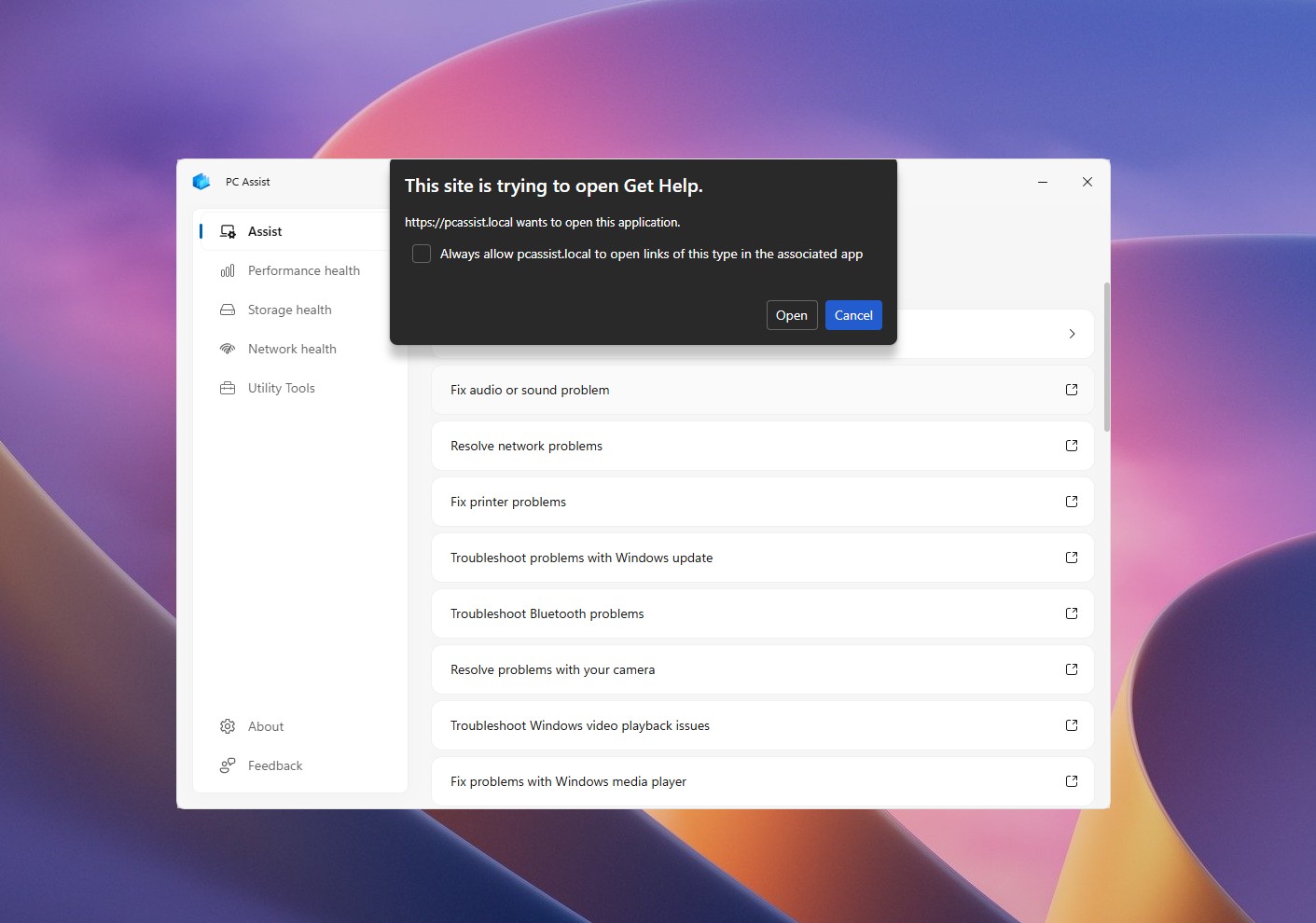
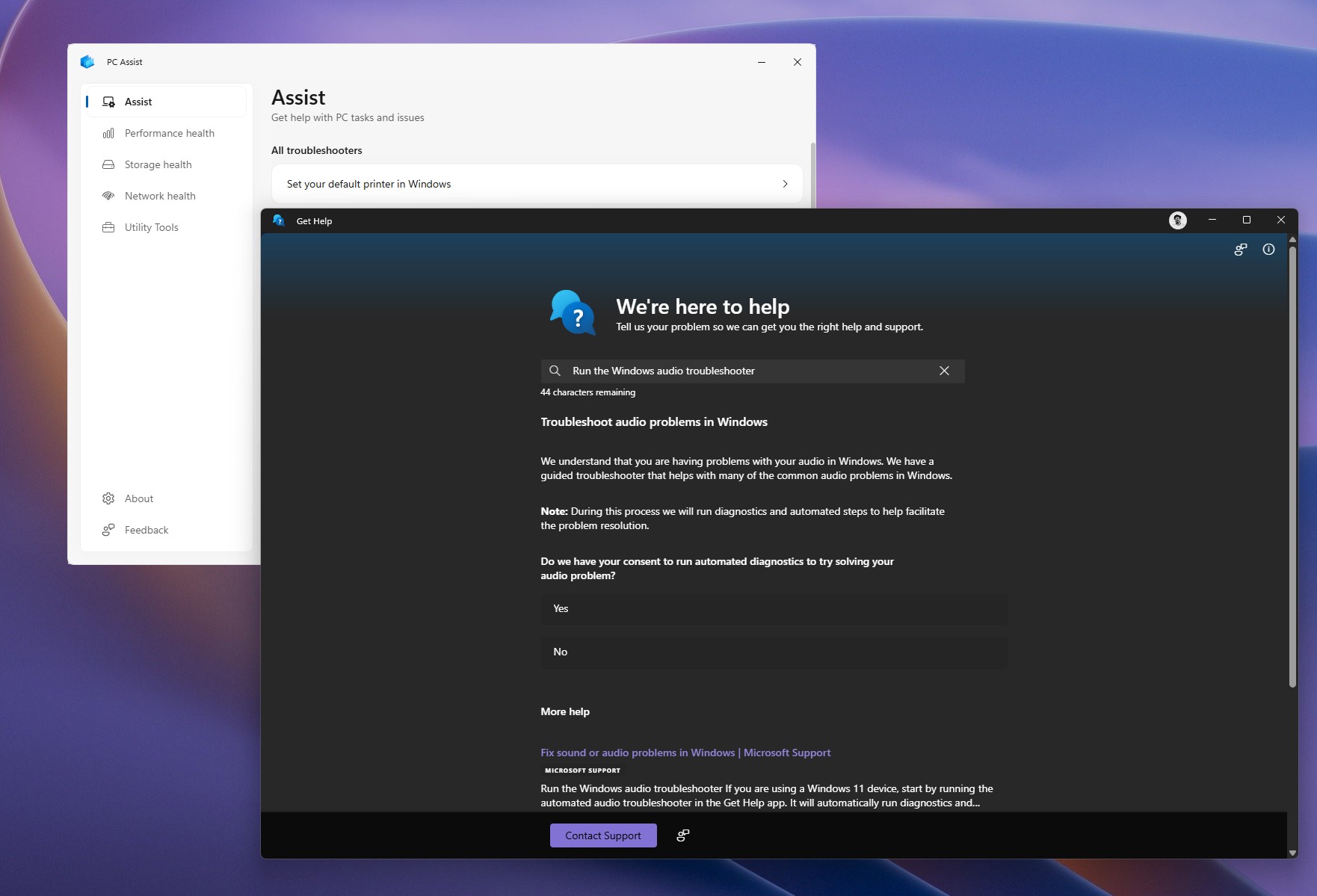
Tous les autres utilitaires de la liste fonctionnent de la même manière, ce qui réduit la section Assistance à un simple lanceur pour Obtenir de l’aide, une application déjà intégrée à Windows 11. Si Obtenir de l’aide se charge de toute façon du dépannage, pourquoi avoir créé PC Assist ?
Fait intéressant, la page d’assistance de MS consacrée à la configuration d’une imprimante par défaut sous Windows recommande désormais de laisser PC Assist s’en charger. MS fait donc clairement la promotion de l’application.
L’état des performances et l’état du stockage sont les meilleurs éléments de PC Assist
L’état des performances est le domaine dans lequel PC Assist excelle. Il s’agit essentiellement d’une version plus accessible du Gestionnaire des tâches. Un sélecteur Processeur et Mémoire situé en haut permet de basculer entre deux graphiques en temps réel couvrant les 60 dernières secondes.
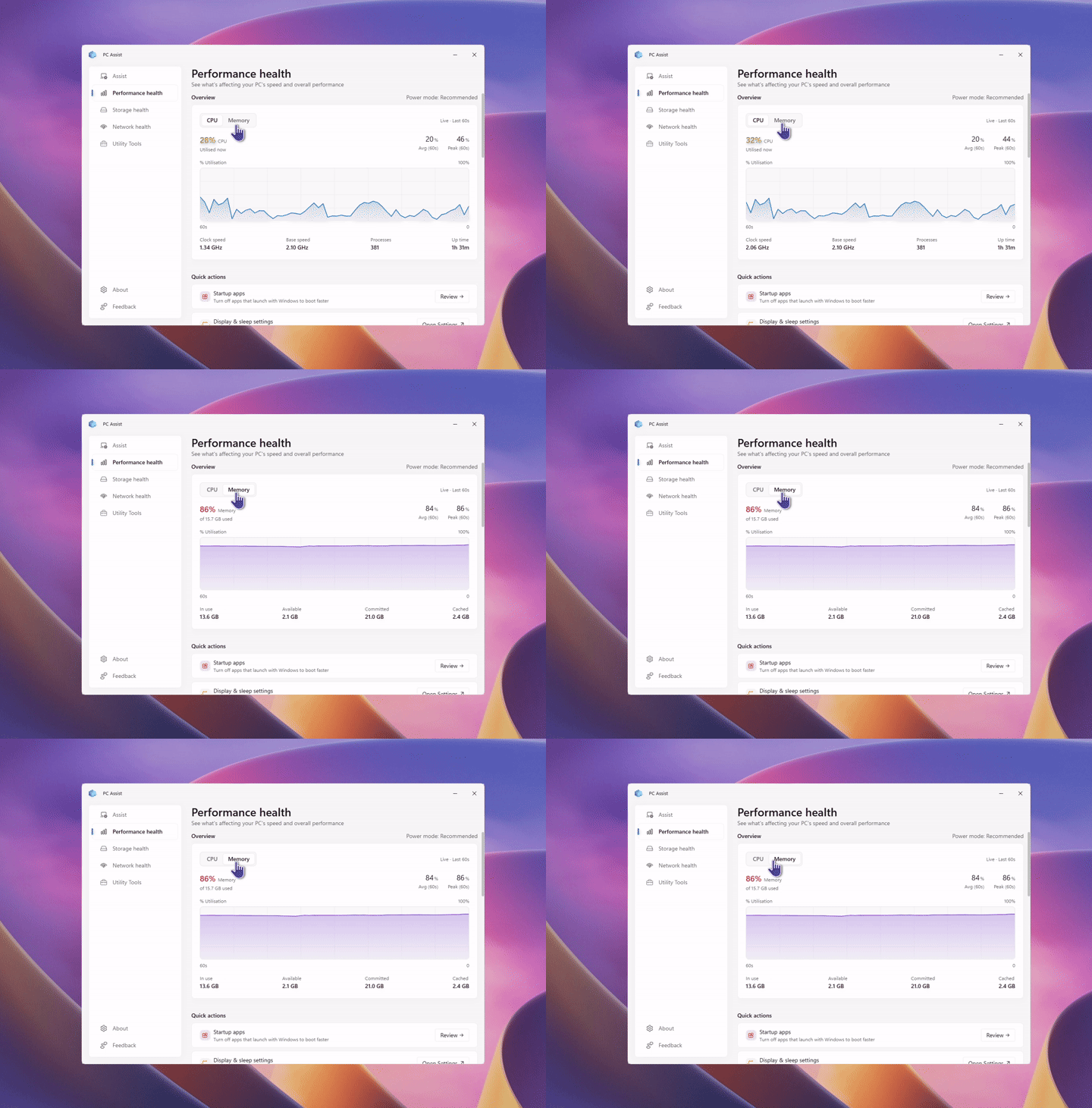
En mode Processeur, j’ai pu consulter l’utilisation actuelle, moyenne et maximale du processeur de mon ordinateur portable, ainsi que sa fréquence d’horloge, sa fréquence de base, le nombre de processus en cours d’exécution et la durée de fonctionnement du système. En passant au mode Mémoire, j’ai constaté que 89 % de mes 15,7 Go de RAM étaient utilisés, répartis entre les catégories En cours d’utilisation, Disponible, Validée et Mise en cache. Edge et ma collection habituelle d’onglets ouverts en étaient responsables.
On trouve également un indicateur du mode d’alimentation et trois actions rapides. Applications au démarrage permet de consulter les applications qui se lancent avec Windows, Paramètres d’affichage et de veille ouvre la page correspondante des Paramètres, et Tous les processus ouvre le Gestionnaire des tâches.
La liste des principaux consommateurs de ressources est ma fonctionnalité préférée. Elle affiche les applications qui ont consommé le plus de processeur et de RAM au cours des 60 dernières secondes, y compris leur pic d’utilisation du processeur et leur consommation de mémoire, et propose un bouton permettant de les fermer.
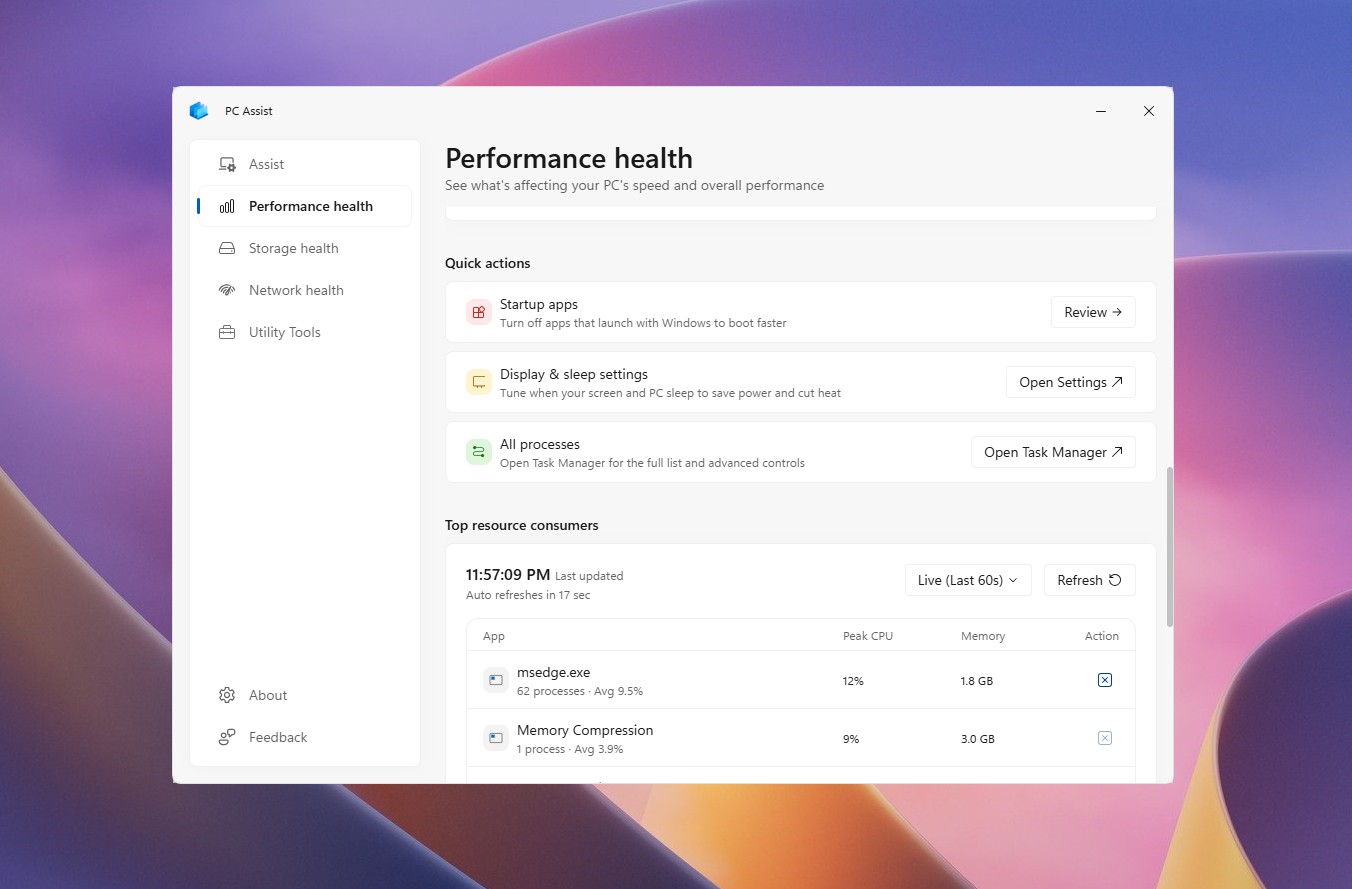
L’accès à toutes ces informations nécessite généralement plusieurs clics dans les Paramètres et le Gestionnaire des tâches. Les regrouper sur une seule page claire est donc pratique. Cela ferait également un excellent widget de bureau, mais PC Assist n’en propose pas.
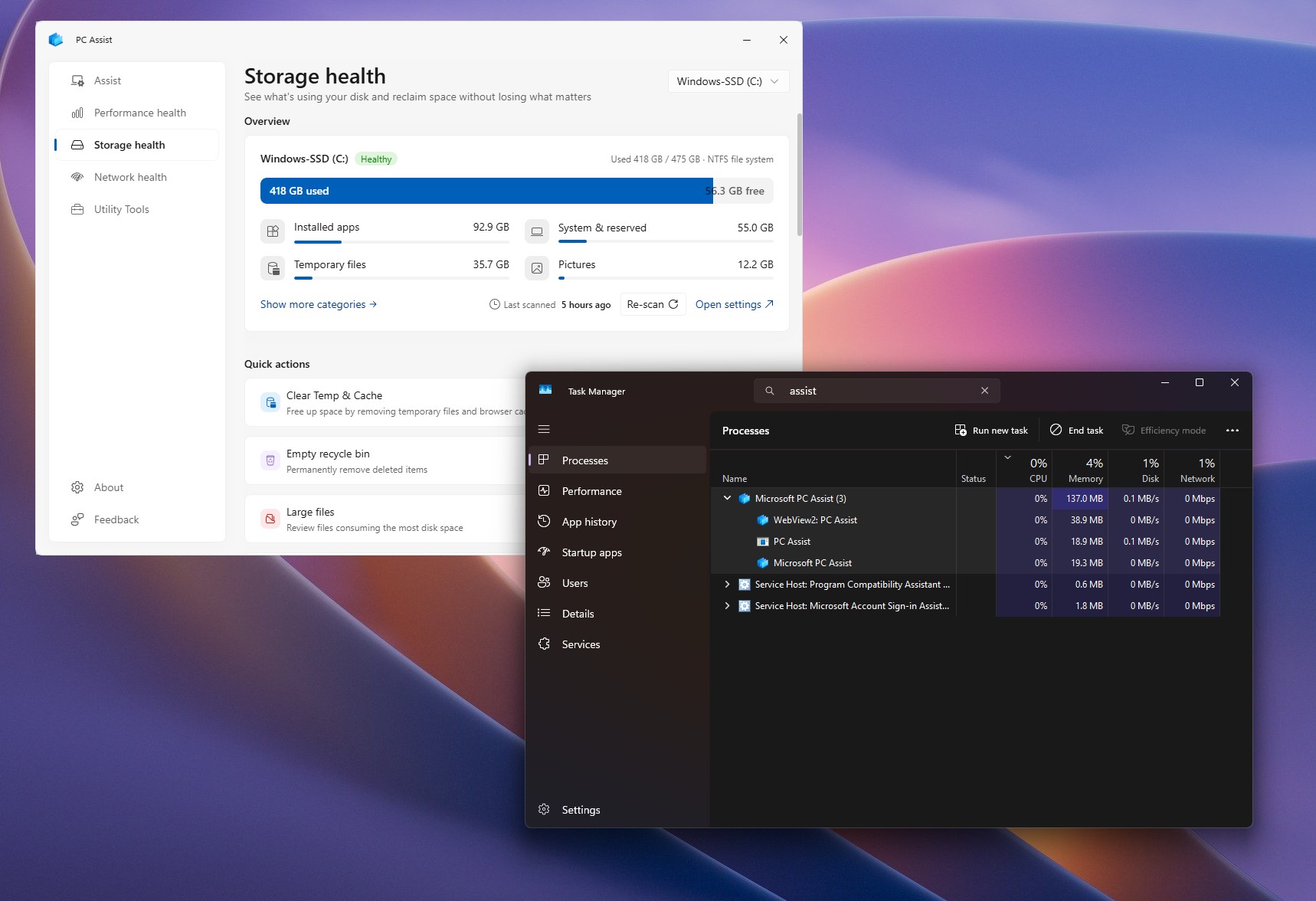
L’état du stockage s’est chargé plus rapidement que prévu et s’avère tout aussi utile. Il a identifié mon disque de 475 Go comme étant en bon état, avec 418 Go utilisés et 56,3 Go disponibles. Les applications installées occupaient 92,9 Go, le système et les fichiers réservés utilisaient 55 Go, les fichiers temporaires représentaient 35,7 Go et les images 12,2 Go, avec d’autres catégories accessibles en un clic.
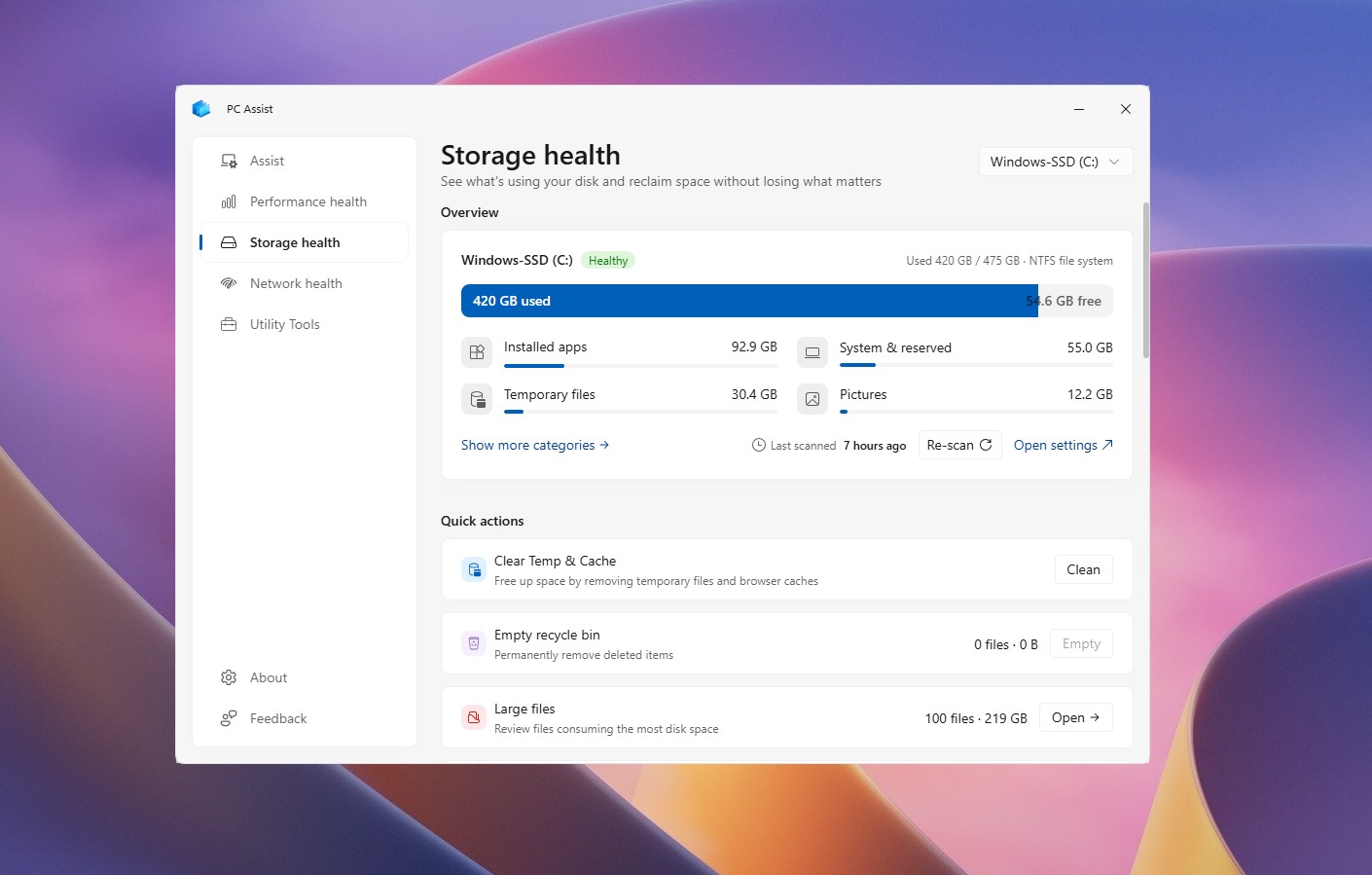
C’est au niveau des actions rapides que la section État du stockage révèle toute son utilité. PC Assist a trouvé 100 fichiers volumineux occupant 219 Go, 478 fichiers en double utilisant 718 Mo et 42 applications rarement utilisées consommant 11,4 Go. Chaque catégorie comporte un bouton Ouvrir permettant d’examiner les résultats. La page propose également Effacer les fichiers temporaires et le cache, Vider la Corbeille, Anciens téléchargements, ainsi qu’un interrupteur Assistant Stockage.
Les paramètres de stockage de Windows 11 répartissent la plupart de ces fonctionnalités sur plusieurs pages et ne proposent aucun outil de recherche des fichiers en double.
L’état du réseau est impressionnant, mais Outils utilitaires n’est qu’un lanceur Bing
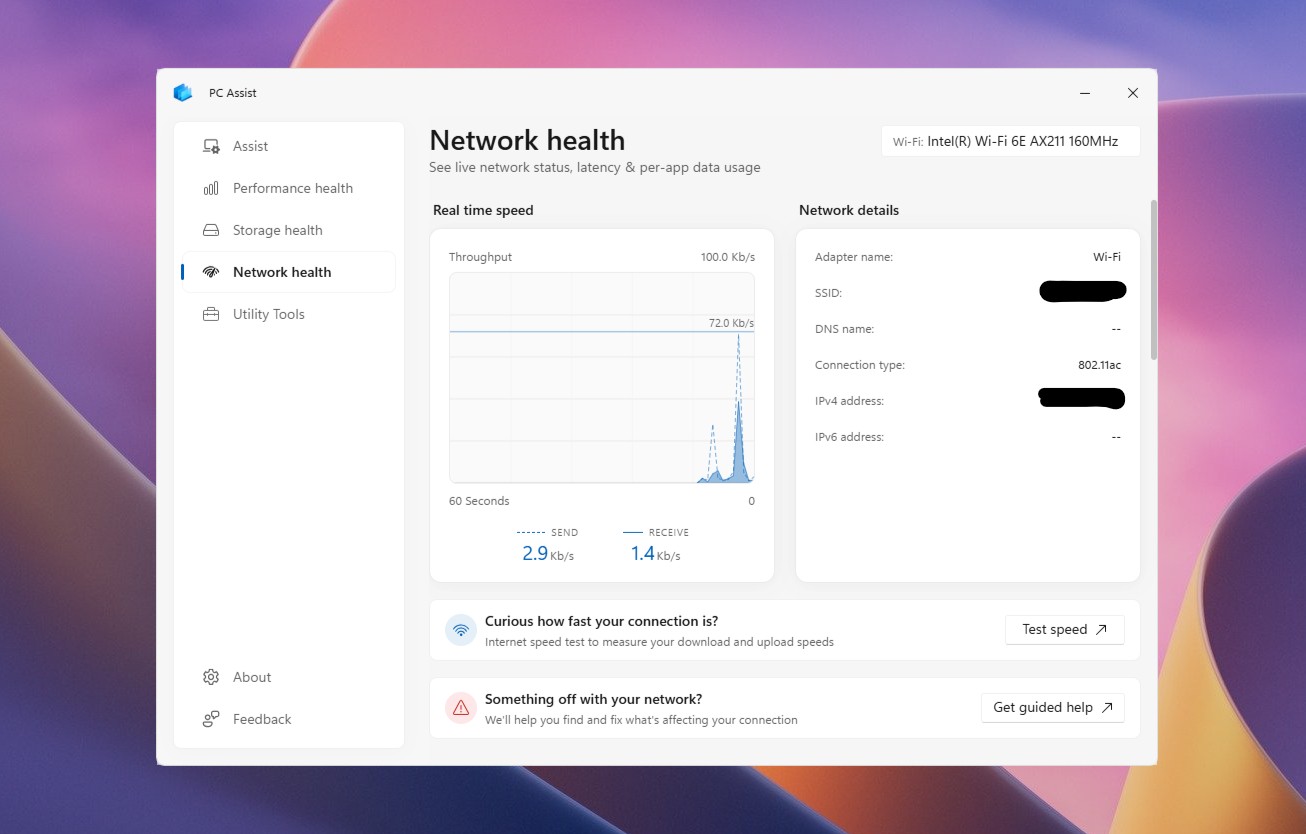
L’état du réseau est un autre point fort. Il affiche un graphique du débit en temps réel avec les vitesses d’envoi et de réception, ainsi que des informations sur le réseau telles que l’adaptateur, le SSID, le DNS, le type de connexion et les adresses IP.
En dessous, la section Utilisation passée indique la quantité de données consommée par chaque application au cours des 30 derniers jours et comprend un bouton Définir une limite de données. Chrome a utilisé 113,65 Go sur un total de 325,87 Go, suivi d’Edge avec 67,80 Go. La section Utilisation en direct identifie les applications qui utilisent actuellement la bande passante. Smart Connect de Lenovo, qui diffuse l’écran de mon téléphone Motorola sur mon ordinateur portable, en représentait 80 %.
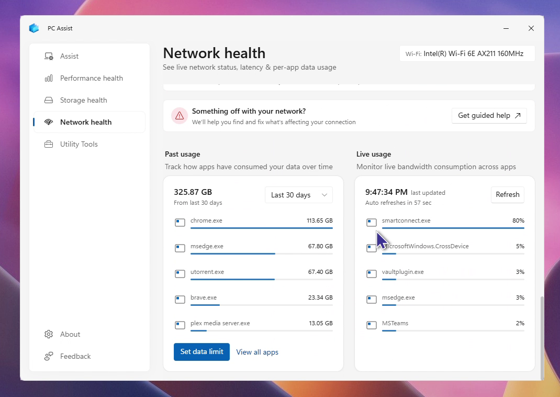
Dans Windows 11, l’utilisation passée est enfouie sous Paramètres > Réseau et Internet > Paramètres réseau avancés, tandis que l’utilisation en direct nécessite le Gestionnaire des tâches. PC Assist réunit utilement ces deux vues sur une seule page.
Il y a toutefois un piège. Le bouton Tester la vitesse n’effectue pas de test de débit dans PC Assist. Il ouvre à la place le test de débit de Bing dans votre navigateur, et c’est à ce moment-là que l’expérience commence à se dégrader.
Outils utilitaires contient dix options, notamment Traducteur, Convertisseur de devises, Météo, Créateur d’images, Créateur de vidéos et Test de débit Internet. Cliquer sur l’une d’elles ouvre l’outil Bing correspondant dans votre navigateur.
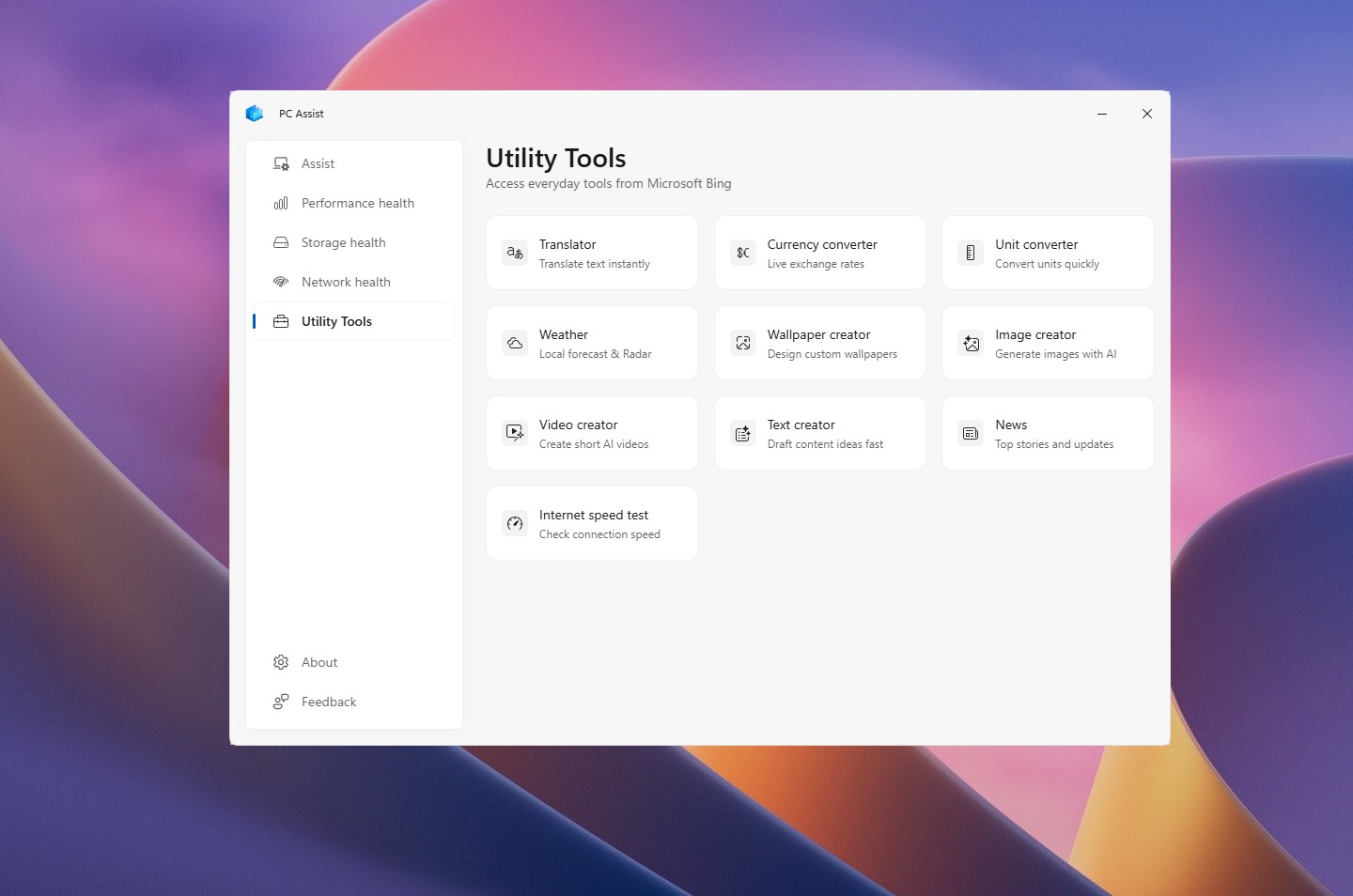
La page indique bien « Accédez aux outils du quotidien de MS Bing », MS ne cache donc pas son intention. Le problème est que les utilisateurs doivent quitter l’application pour accéder à ces outils, ce qui réduit Outils utilitaires à une simple liste de favoris. Une application n’est pas nécessaire pour ajouter Bing aux favoris.
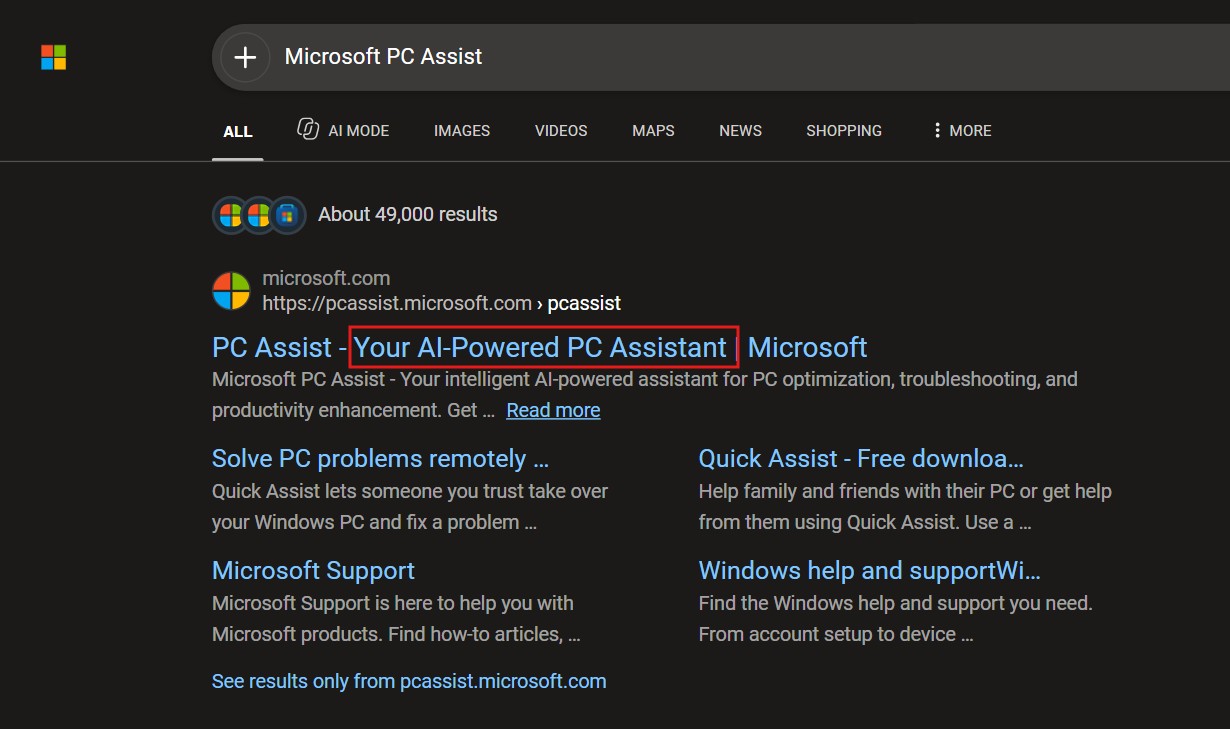
Il y a ensuite la promesse liée à l’IA. Une recherche de PC Assist sur Bing produit un résultat intitulé « PC Assist – Votre assistant PC optimisé par l’IA ». Pourtant, je n’ai trouvé aucune fonctionnalité d’IA dans l’application. Les seuls outils d’IA disponibles sont les créateurs d’images, de vidéos et de textes de Bing, qui s’ouvrent tous dans un onglet du navigateur. À moins que la description « optimisé par l’IA » ne fasse référence à la manière dont l’application elle-même a été créée, ce qui relève surtout de la plaisanterie.
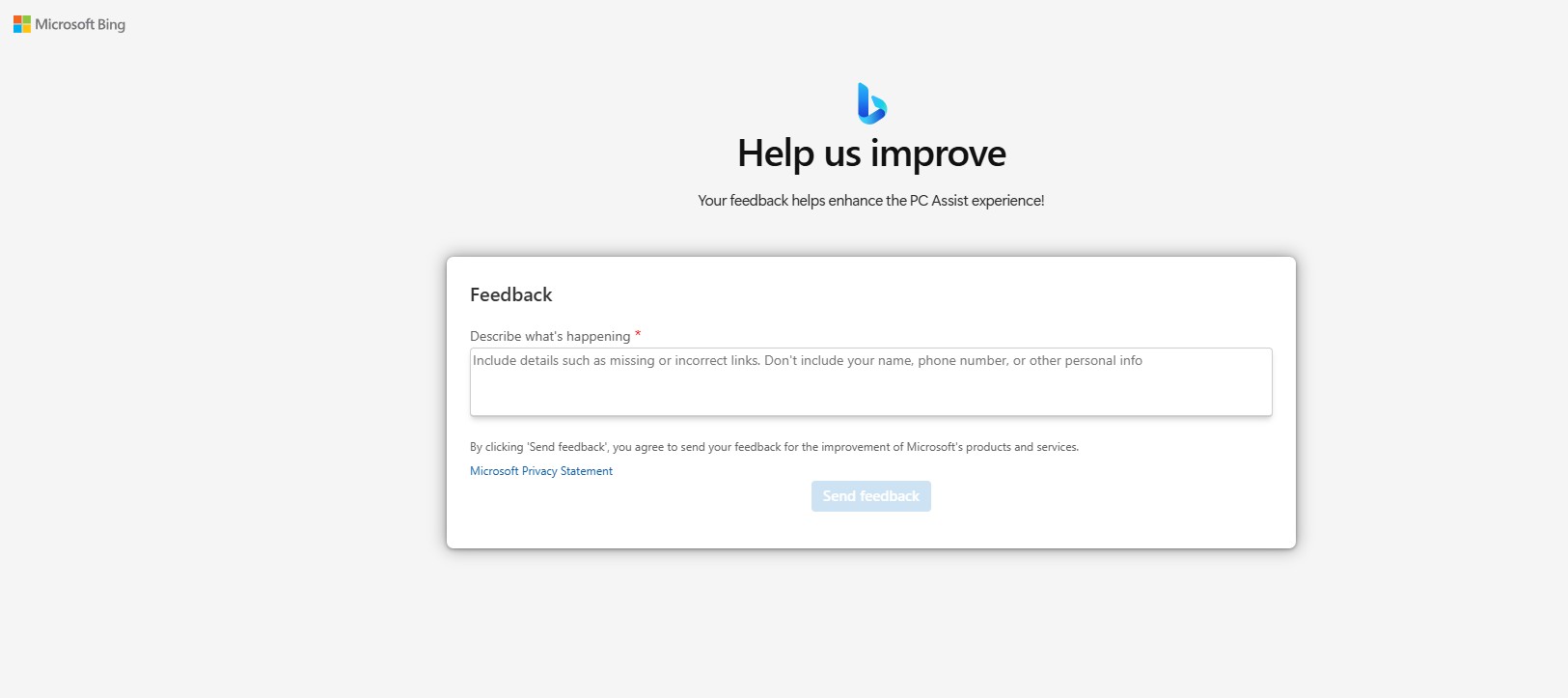
Cliquer sur Commentaires dans PC Assist a ouvert une page « Aidez-nous à nous améliorer » aux couleurs de MS Bing. Cela renforce le lien étroit entre l’application et Bing, sans toutefois révéler quelle équipe de MS l’a développée. Si je devais deviner, je dirais que l’équipe Bing pourrait en être responsable.
PC Assist ne remplace pas PC Manager de MS
MS propose déjà une application de maintenance pour PC, et celle-ci est très en avance sur PC Assist. PC Manager est devenu largement disponible sur le MS Store en 2024. Il nettoie les fichiers indésirables, libère de la mémoire, gère les processus et les applications au démarrage, trouve les fichiers volumineux et respecte le thème de Windows. Il comprend également une barre d’outils flottante qui affiche votre débit Internet en temps réel. À mon avis, PC Manager représente MS sous son meilleur jour : son interface est excellente et je l’utilise tous les jours.
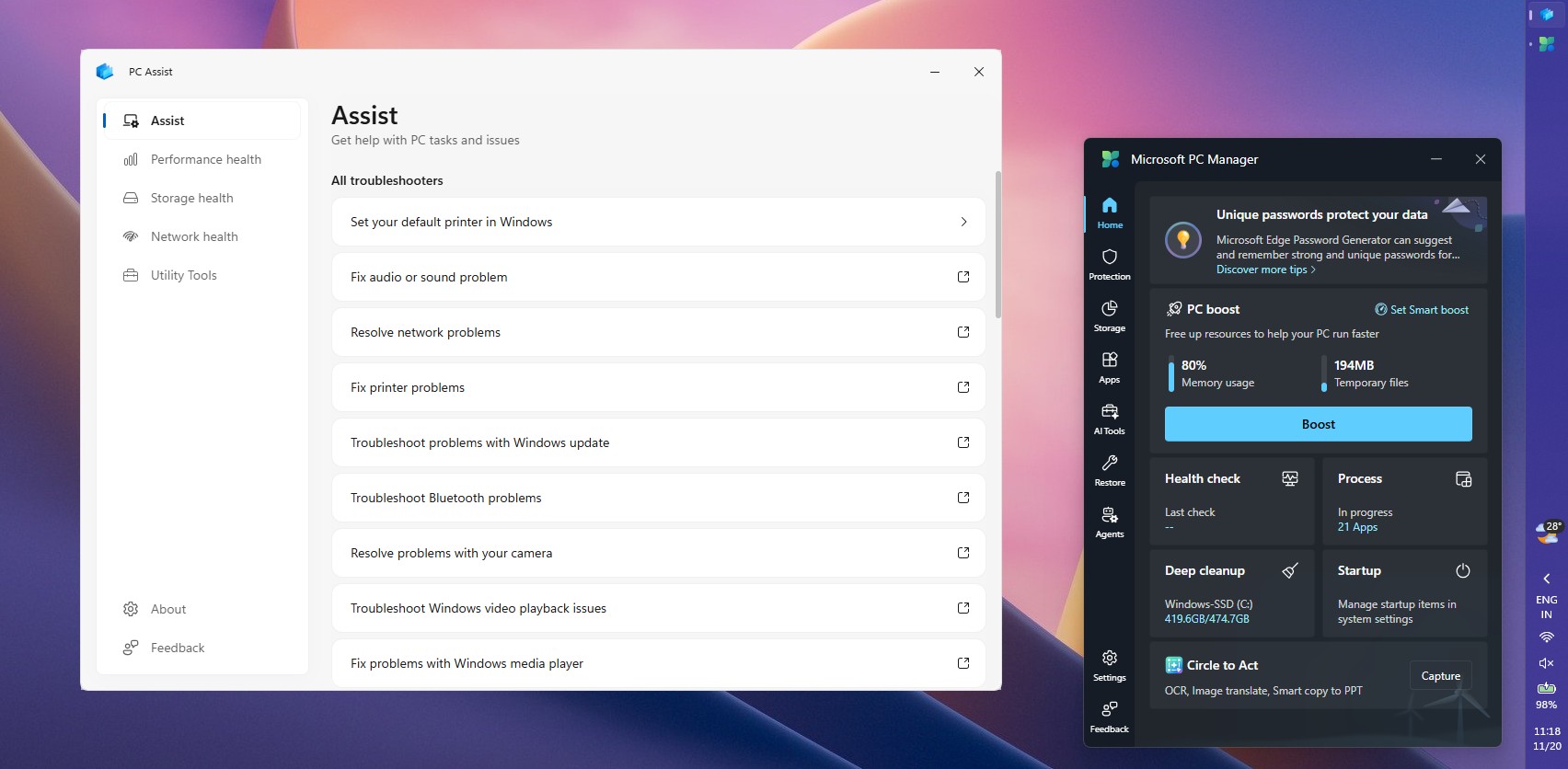
PC Manager n’est pas parfait non plus. Il a déjà affiché des publicités pour MS 365, et sa boîte à outils ouvre plusieurs outils Bing dans Edge. Cependant, PC Manager exécute ses fonctions principales au sein de l’application, tandis que PC Assist redirige les utilisateurs ailleurs pour une grande partie des fonctions qu’il met en avant.
Par curiosité, j’ai consulté le Gestionnaire des tâches. PC Assist fonctionne sous la forme d’un groupe de trois processus : PC Assist, MS PC Assist et WebView2. Ensemble, ils utilisaient 137 Mo de RAM. Cela indique qu’au moins certaines parties de PC Assist sont des pages web affichées par l’intermédiaire de WebView2. De manière amusante, sa combinaison de composants natifs et web ressemble beaucoup à Windows 11 lui-même.
MS semble avoir davantage de temps pour concevoir des coquilles d’applications que pour terminer les outils qu’elles contiennent. PC Manager correspond à ce que PC Assist aurait dû être, et MS aurait pu y ajouter ces tableaux de bord au lieu de développer une autre application faisant doublon avec les Paramètres, le Gestionnaire des tâches et Obtenir de l’aide.
MS doit rendre PC Assist utile avant d’en faire une nouvelle vitrine promotionnelle pour Bing
PC Assist dispose peut-être de fondations relativement solides, mais dès que les utilisateurs souhaitent faire davantage que surveiller leur PC, l’application les redirige vers Obtenir de l’aide ou Bing. Si MS lit cet article, mon avis est simple : intégrer directement les utilitaires de résolution des problèmes et les outils dans l’application, ajouter un mode sombre et une fenêtre redimensionnable, et expliquer quelles fonctionnalités utilisent l’IA. MS devrait également supprimer les composants WebView2 et rendre l’application entièrement native avec WinUI, conformément à ce que l’entreprise préconise.
MS ne semble pas comprendre le mécanisme psychologique en jeu. Imposer Bing aux utilisateurs à chaque clic ne les convaincra pas de choisir ce moteur de recherche ; cela risque plutôt de produire l’effet inverse. Si PC Assist fonctionnait exceptionnellement bien, les utilisateurs pourraient retrouver confiance dans les logiciels de MS et choisir volontairement Bing et Edge. Pourquoi est-ce si difficile à comprendre ?
D’un côté, MS abandonne To Do, qui semble être unanimement apprécié si l’on en croit les réponses publiées sur X au cours des deux derniers jours, après que nous avons été les premiers à repérer ce changement. De l’autre, l’entreprise crée des applications comme celle-ci, dont l’objectif principal semble être de promouvoir Bing. MS déteste-t-il ses clients ?
Windows Latest dépend de lecteurs comme vous. Faites de nous votre source préférée sur Google Discover et dans la recherche Google, et aidez nos reportages indépendants à toucher davantage de personnes.