Windows 11 vs. Windows 10 : Quelle barre des tâches est la plus performante ?
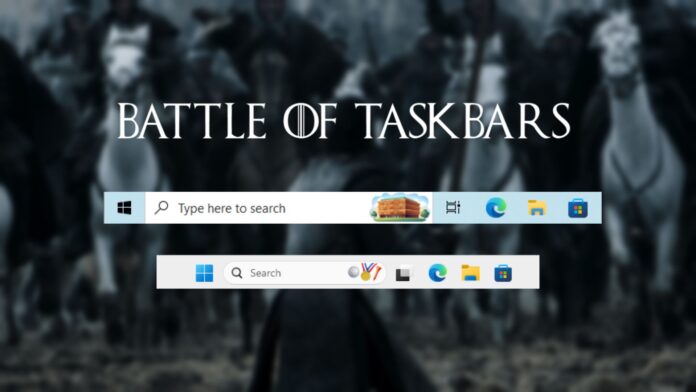
Depuis des années, la barre des tâches de Windows 10 est la référence pour les utilisateurs mécontents de Windows 11. Chaque fois que MS introduit quelque chose de nouveau dans la barre des tâches tout en supprimant des fonctionnalités plus anciennes, le sentiment commun dans la communauté est : « Revenez simplement à Windows 10. » Maintenant que MS restaure progressivement les fonctionnalités initialement supprimées en 2021, j’ai saisi l’occasion de comparer les deux barres des tâches côte à côte sur des machines distinctes. L’objectif ? Évaluer les progrès réalisés par Windows 11 et identifier les domaines où il reste en retard.
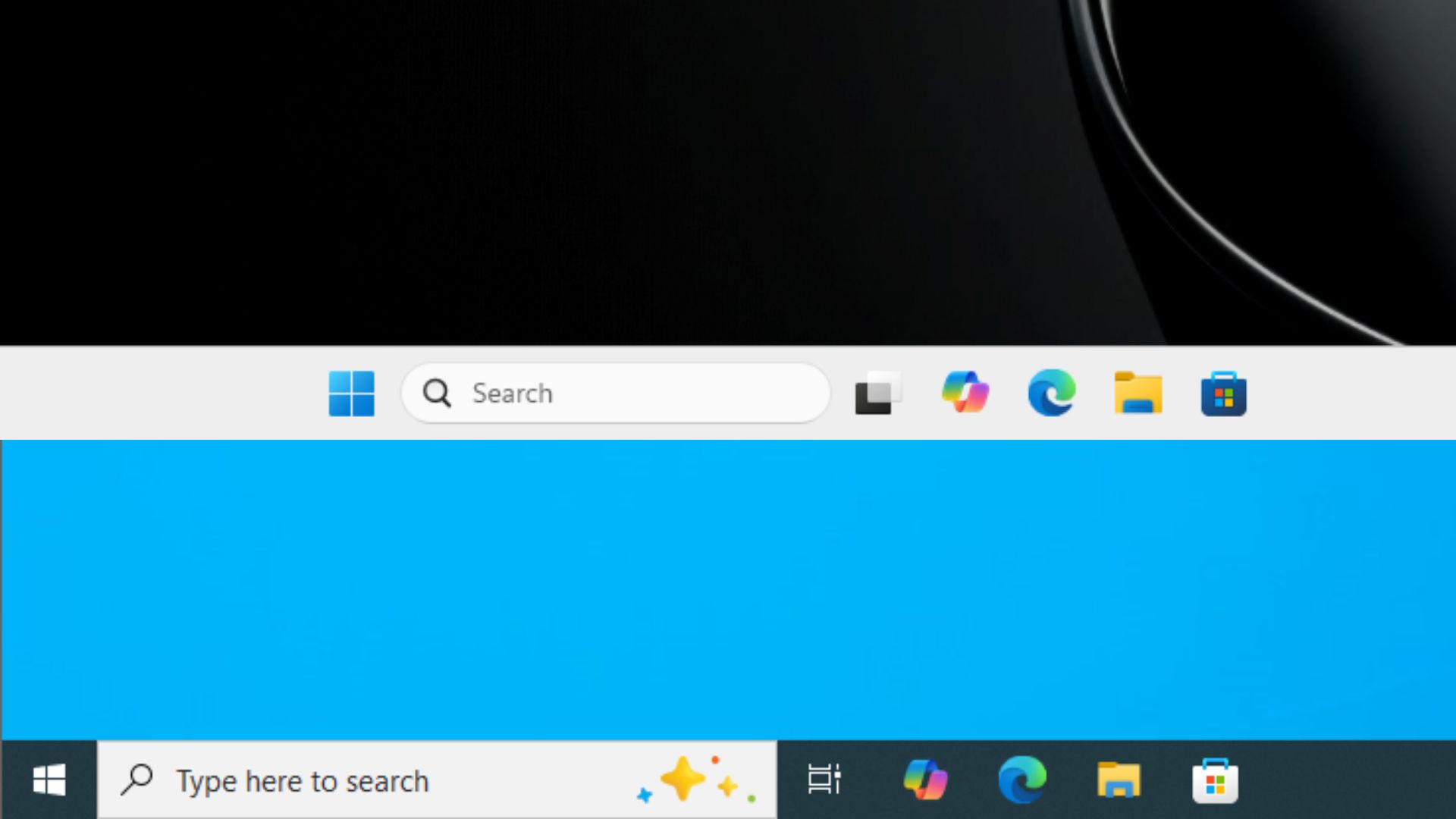
Pour vous faire gagner du temps, voici le verdict : la barre des tâches de Windows 11 a fait des progrès significatifs pour atteindre la fonctionnalité de celle de Windows 10. Cependant, l’expérience d’interaction entre les deux reste distincte, et il existe encore des lacunes que MS n’a pas encore comblées.
Barres des tâches dans Windows 10 et 11 : Un contraste visuel
Le changement le plus évident que les utilisateurs remarquent en passant à Windows 11 est l’alignement centré par défaut des icônes de la barre des tâches. Contrairement à Windows 10 et ses prédécesseurs, qui présentaient des icônes alignées à gauche, MS a introduit ce changement en 2021, suscitant une réaction significative.
Pour être honnête, lorsque ce changement a été initialement annoncé, j’étais curieux d’essayer la barre des tâches centrée—cela semblait être une approche rafraîchissante de la disposition traditionnelle de Windows.
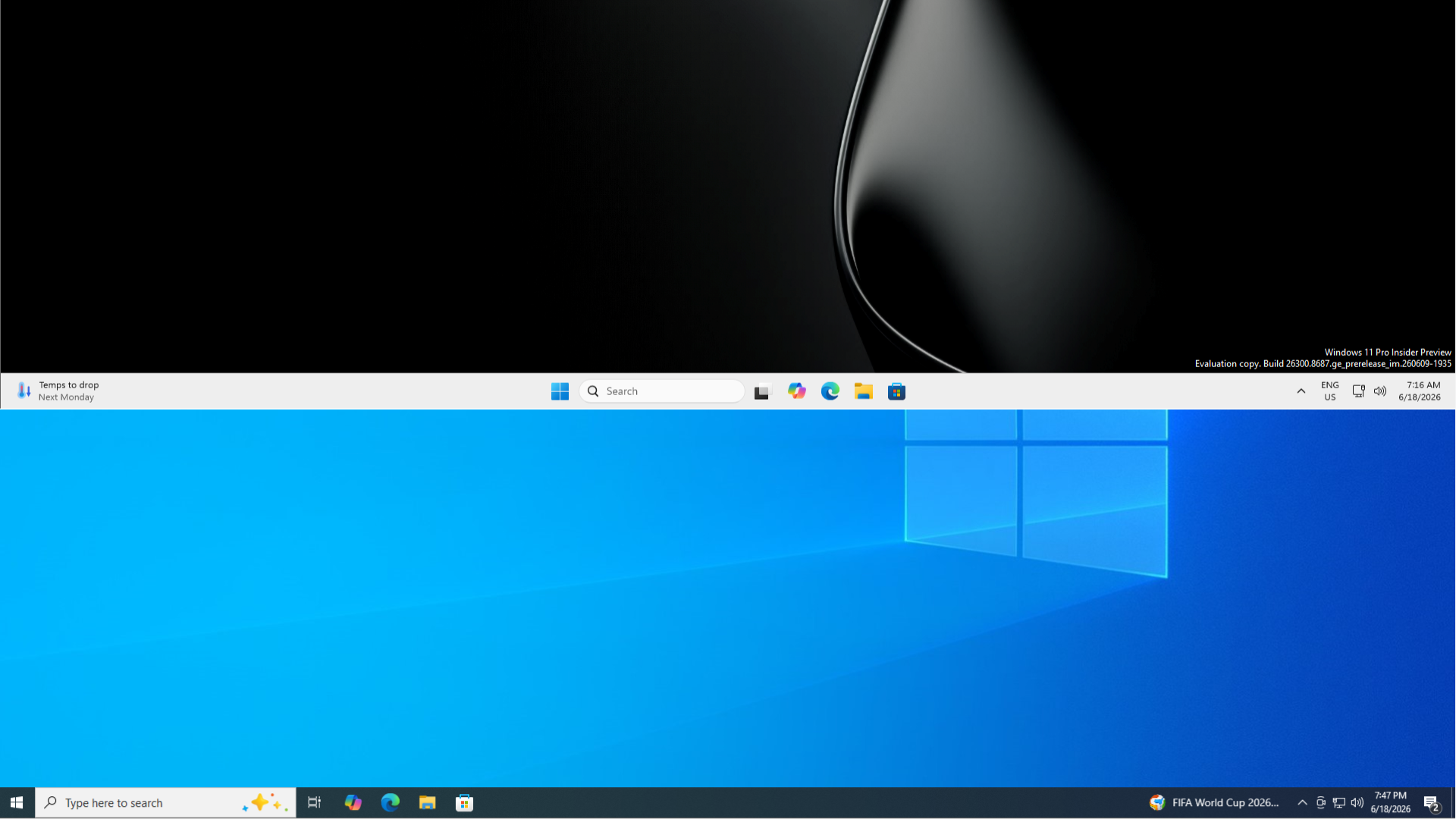
Windows 10 présentait également une barre de recherche proéminente « Tapez ici pour rechercher » sur la barre des tâches, qui occupait une part importante de l’espace horizontal. Windows 11 a remplacé cela par un bouton de recherche compact ou une boîte de recherche plus étroite, selon vos paramètres.
Cependant, la différence la plus marquante réside dans le menu contextuel de la barre des tâches. Alors que Windows 11 a simplifié le menu et oblige les utilisateurs à naviguer dans l’application Paramètres pour toute personnalisation importante, Windows 10 offre un ensemble robuste d’options de personnalisation directement depuis le menu contextuel. Cela rend la barre des tâches de Windows 10 plus puissante et conviviale.
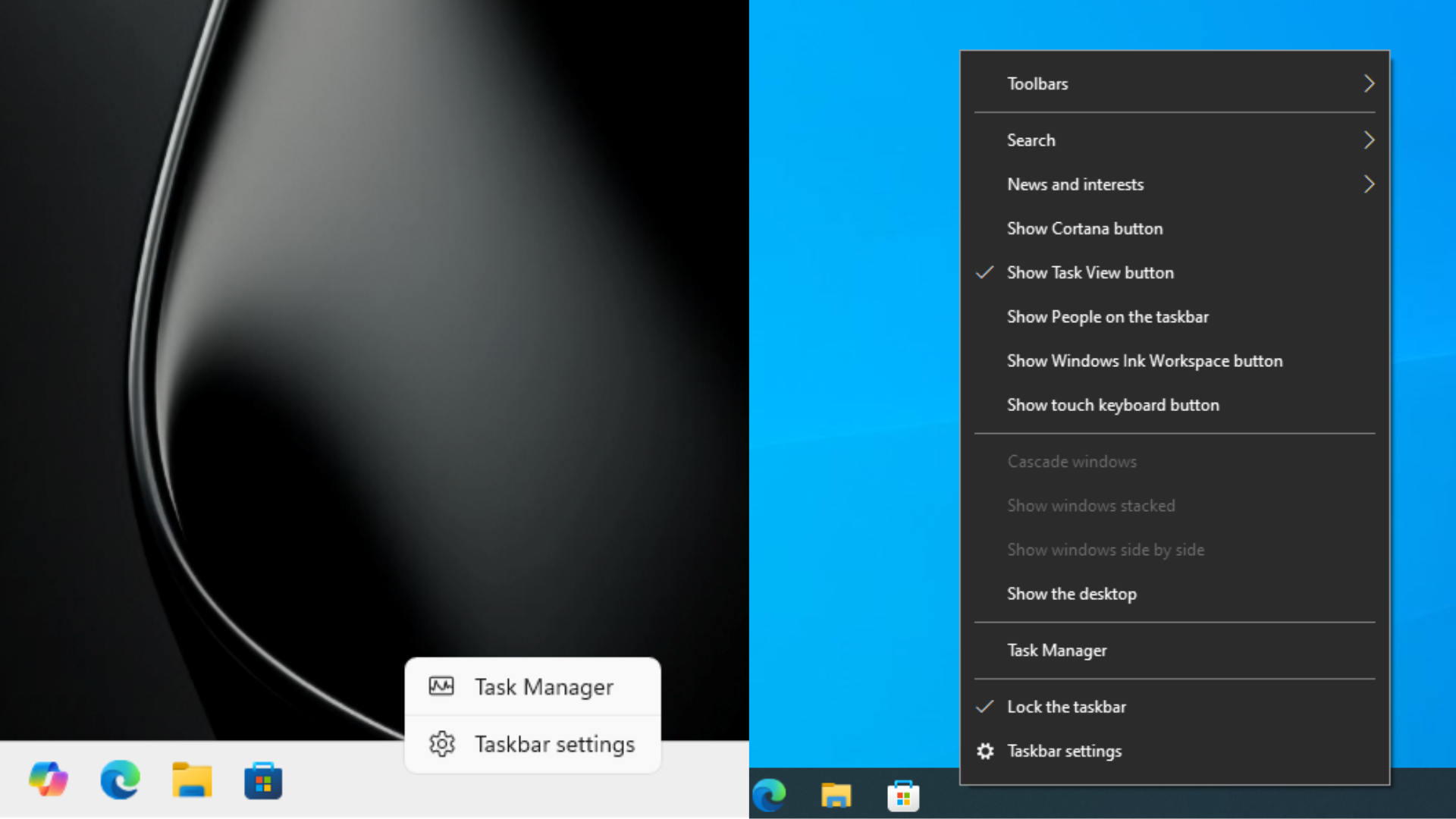
Bien que j’apprécie le design épuré et les coins arrondis du menu contextuel de Windows 11, je ne peux m’empêcher de regretter l’efficacité et la profondeur de personnalisation disponibles dans Windows 10.
Personnalisation de la barre de recherche
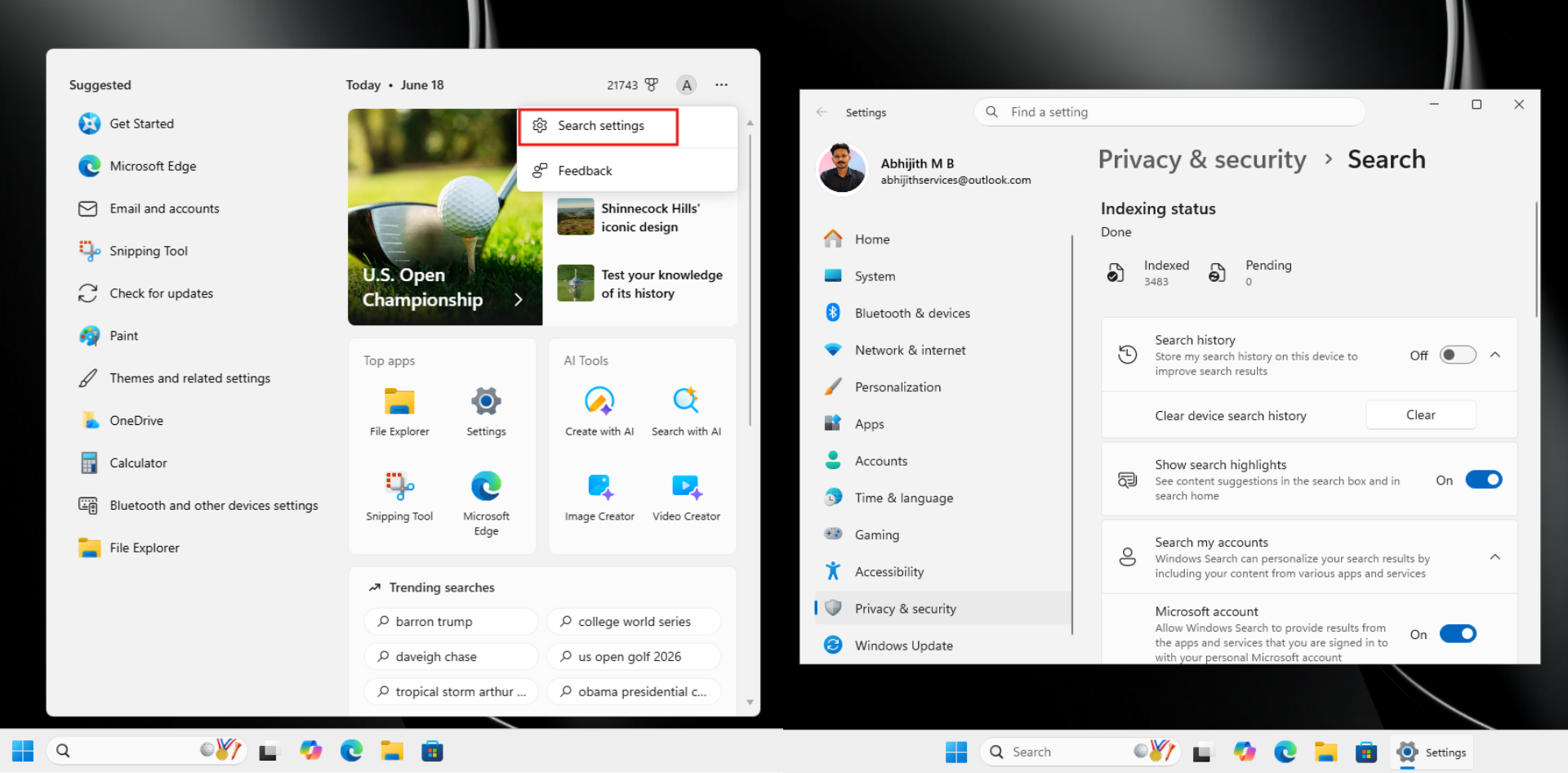
Dans Windows 10, vous pouvez personnaliser la barre de recherche directement depuis la barre des tâches. Les options incluent la masquer, afficher uniquement l’icône de recherche ou désactiver des fonctionnalités comme les surbrillances de recherche et « Ouvrir au survol ».
En revanche, Windows 11 ne vous permet pas de personnaliser la barre de recherche via un clic droit. Vous devez plutôt cliquer dessus, sélectionner les trois points, puis naviguer vers les paramètres de recherche, ce qui ouvre une page Paramètres distincte.
Hauteur de la barre des tâches : Progrès dans Windows 11
L’une des plaintes les plus courantes concernant la barre des tâches de Windows 11, notamment de la part des utilisateurs d’écrans plus petits, a été sa hauteur. Par défaut, la barre des tâches de Windows 11 est plus haute que celle de Windows 10, occupant davantage d’espace vertical sur l’écran. Pour quelqu’un comme moi qui utilise des ordinateurs portables de 13 ou 14 pouces, cela était frustrant car il n’y avait aucun moyen d’ajuster sa taille—du moins, pas sans recourir à des manipulations du registre.
Windows 10 proposait depuis longtemps une option « Utiliser de petits boutons de la barre des tâches », accessible via Paramètres > Personnalisation > Barre des tâches. L’activer réduisait instantanément la hauteur de la barre des tâches, réduisant la taille de l’horloge, des icônes de la zone de notification et des boutons des applications. C’était une fonction indispensable pour moi sur tous mes appareils Windows 10.
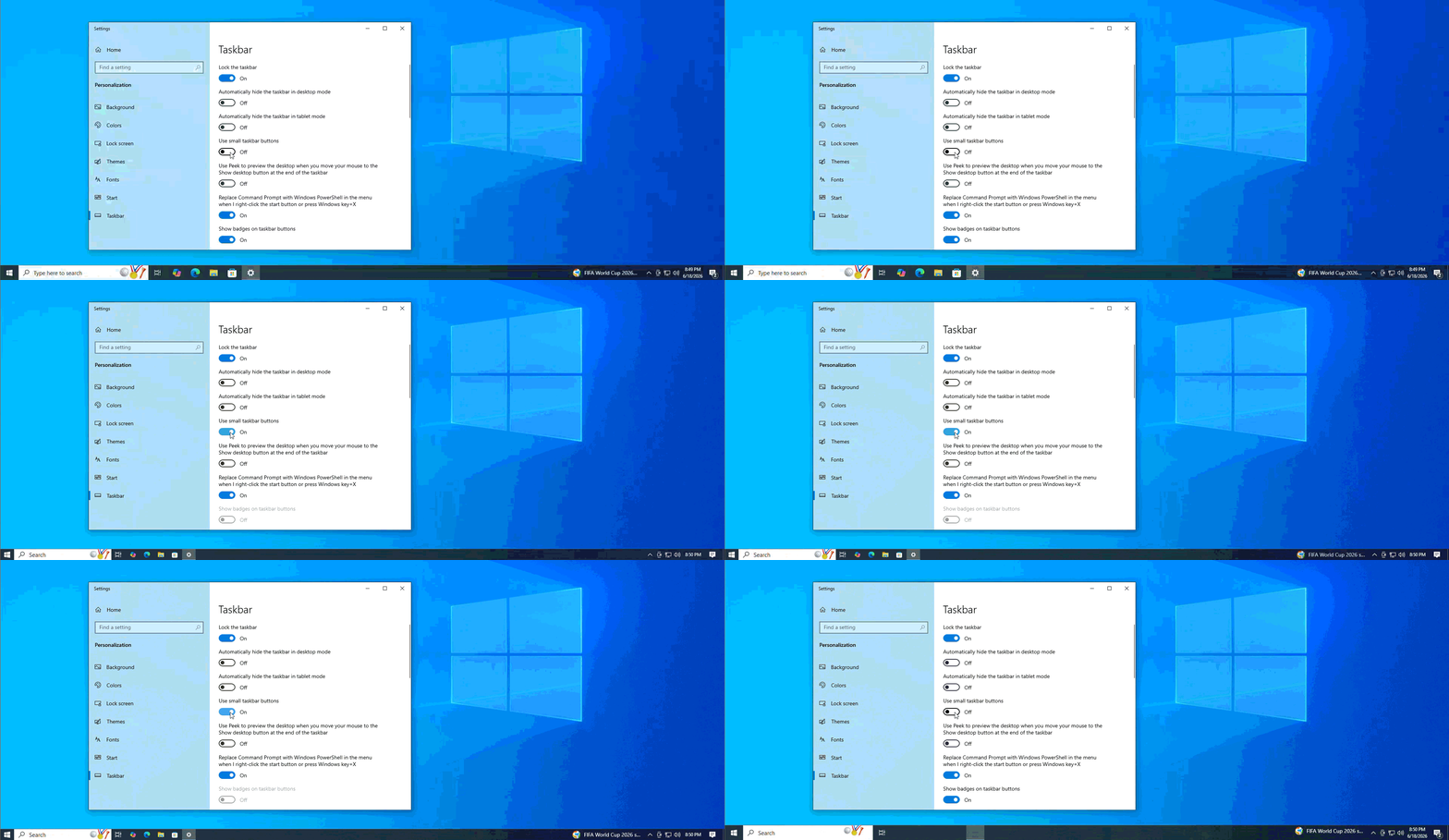
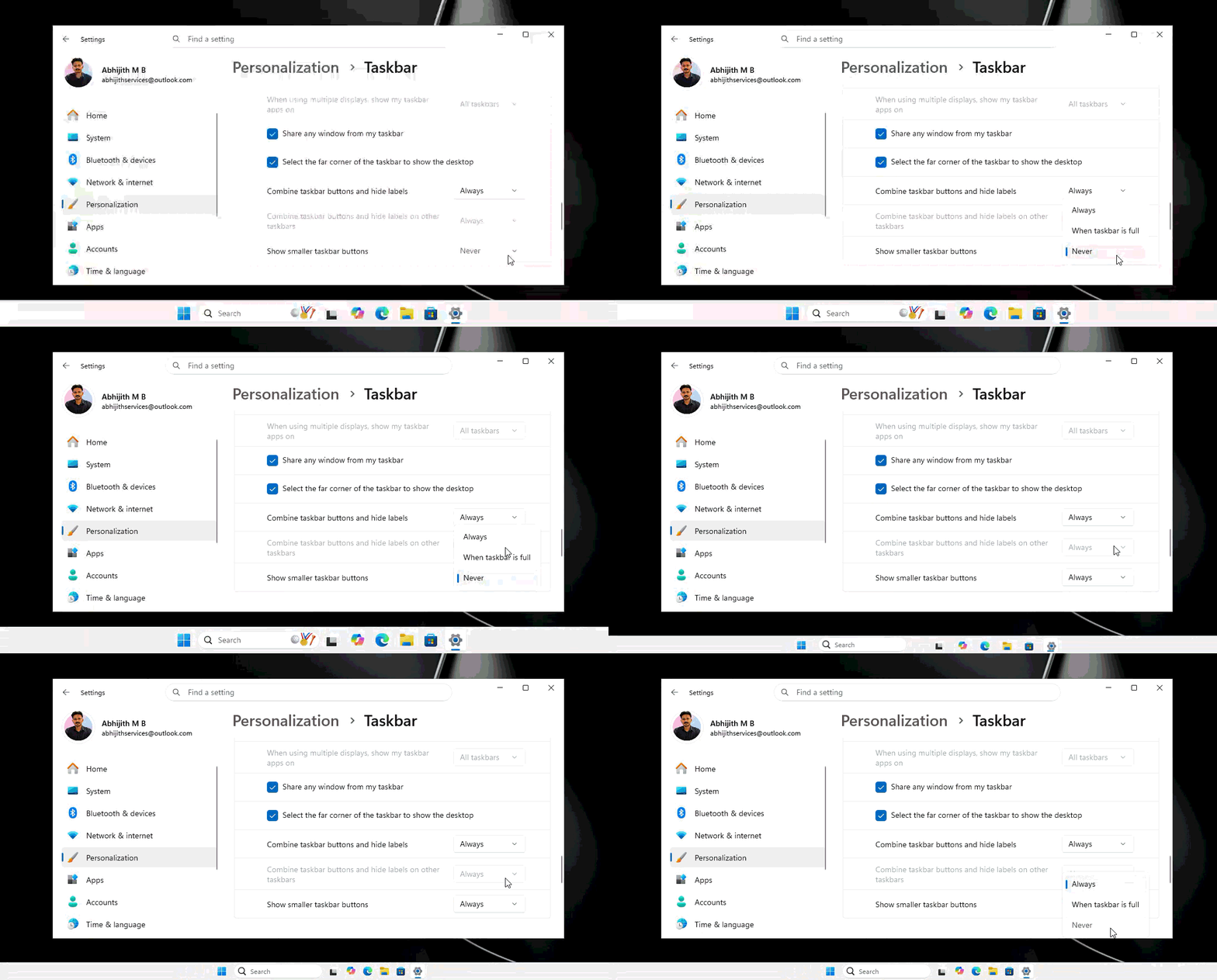
Heureusement, MS a écouté les retours et a réintroduit cette option dans Windows 11. Vous pouvez désormais la trouver sous Paramètres > Personnalisation > Barre des tâches > Comportements de la barre des tâches, sous le libellé « Afficher des boutons de barre des tâches plus petits ». Contrairement au basculement binaire de Windows 10, la mise en œuvre de Windows 11 offre une granularité légèrement supérieure. Pour l’instant, les deux options se comportent de manière similaire, réduisant proportionnellement la barre des tâches et son contenu.
Repositionnement de la barre des tâches
Un domaine où Windows 10 excelle toujours est le repositionnement de la barre des tâches. Dans Windows 10, vous pouvez simplement cliquer et faire glisser la barre des tâches pour la déplacer en haut, à gauche ou à droite de l’écran—aucun menu de paramètres nécessaire. Cette interaction intuitive a été une caractéristique emblématique de l’expérience Windows 10.
En 2021, MS a supprimé cette fonctionnalité dans Windows 11, invoquant des défis techniques liés à l’infrastructure réorganisée du système d’exploitation. Bien que Windows 11 ait maintenant réintroduit le repositionnement de la barre des tâches via Paramètres > Personnalisation > Barre des tâches > Comportements de la barre des tâches > Position de la barre des tâches, il manque encore l’interaction par glisser-déposer, laissant un vide notable en termes d’utilisabilité.
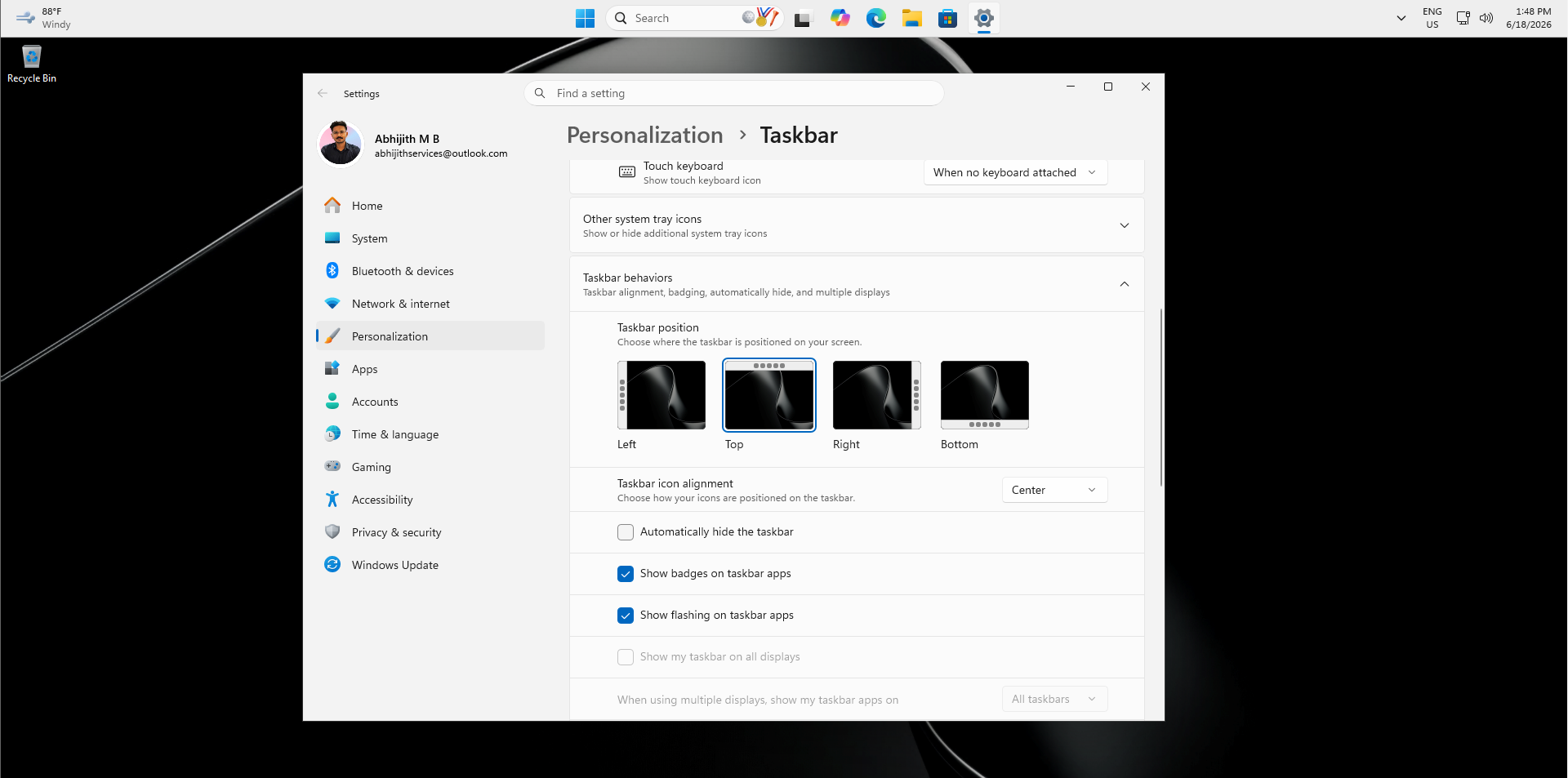
Bien que la mise en œuvre de Windows 11 semble plus moderne, elle paraît moins intuitive par rapport à l’approche de Windows 10. Cependant, MS teste des fonctionnalités de positionnement plus avancées, comme la personnalisation de la barre des tâches par moniteur, ce qui pourrait éventuellement donner un avantage à Windows 11.
Combinaison des boutons de la barre des tâches et masquage des étiquettes
Windows 11 combine les icônes des applications et masque leurs étiquettes par défaut, un comportement configurable via Paramètres > Personnalisation > Barre des tâches > Comportements de la barre des tâches. Bien que cela fonctionne bien pour certains utilisateurs, cela peut être un inconvénient lorsqu’il s’agit de gérer plusieurs instances de la même application, comme deux feuilles Excel avec des noms de fichiers différents.

Windows 10 gère ce scénario de manière plus élégante en affichant des lignes empilées sous l’icône de l’application, indiquant le nombre d’instances ouvertes sans obliger les utilisateurs à passer la souris sur l’icône. Ce choix de conception subtil mais efficace met en évidence le niveau de détail et la réflexion centrée sur l’utilisateur de la barre des tâches de Windows 10.

L’expérience du menu Démarrer
Peut-être que la différence la plus significative entre les barres des tâches de Windows 10 et Windows 11 réside dans le menu Démarrer. Le menu Démarrer redimensionnable de Windows 10 est un favori des utilisateurs depuis la mise à jour Fall Creators, permettant des ajustements au pixel près pour la hauteur et la largeur.
Le menu Démarrer de Windows 11 a initialement été lancé avec une taille fixe et des options de personnalisation limitées. Bien que les versions Insider récentes aient introduit des préréglages de petite et grande taille, la fonctionnalité complète de redimensionnement par glissement de Windows 10 reste absente.
Réflexions finales
Après cinq ans de développement, la barre des tâches de Windows 11 a comblé une grande partie de l’écart avec celle de Windows 10. Cependant, certaines fonctionnalités clés, comme le repositionnement par glisser-déposer, restent absentes. Bien que Windows 11 introduise des fonctionnalités innovantes, telles que des bureaux virtuels améliorés et des intégrations d’IA, il ajoute également de la complexité à l’expérience utilisateur. Pour ceux qui privilégient la rapidité, l’efficacité et la simplicité, la barre des tâches de Windows 10 reste un choix solide. Cependant, pour les utilisateurs qui adoptent un design moderne et des fonctionnalités tournées vers l’avenir, Windows 11 offre de nombreux atouts à apprécier.