

Modernisation de l'indicateur de souris dans Windows 11
Dans les années 1990, localiser le curseur sur Windows nécessitait souvent d'utiliser la fonction de traînée et de déplacer la souris sur l'écran. Au début des années 2000, MS a introduit une fonctionnalité permettant aux utilisateurs d'appuyer sur Ctrl pour trouver le curseur, une fonctionnalité qui a gagné en popularité avec la sortie de Windows XP. Bien que cette fonctionnalité soit restée en grande partie inchangée au fil des ans, MS la modernise maintenant pour Windows 11.
Si vous ne connaissez pas cette fonctionnalité, accédez à Paramètres Windows, sélectionnez Accessibilité, et ouvrez la page Pointeur de souris et tactile. Ici, activez l'option “Indicateur de souris”. Une fois activée, appuyer sur la touche Ctrl déclenchera une animation circulaire, mettant en évidence la position du curseur.
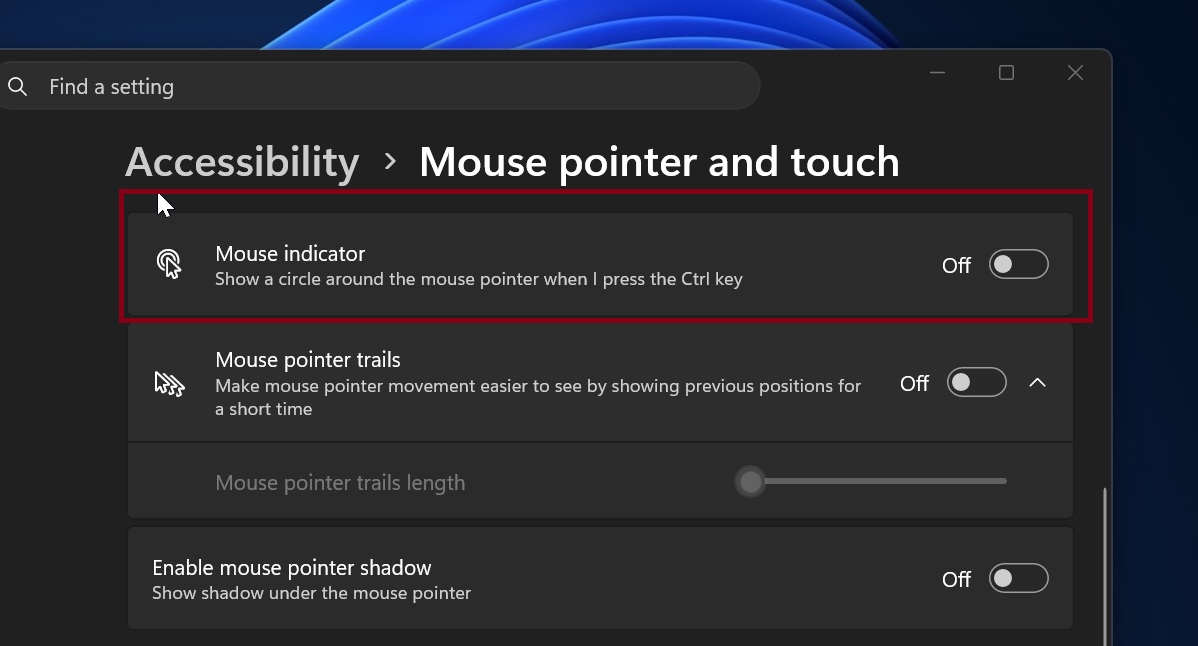
Bien que cette fonctionnalité soit fonctionnelle, elle présente quelques particularités. Pour les utilisateurs avec des moniteurs plus grands, comme un écran de 30 pouces, elle peut être particulièrement utile. Cependant, beaucoup se sont tournés vers des alternatives tierces comme MS PowerToys, qui offre une solution plus avancée. PowerToys assombrit l'ensemble de l'écran sauf la zone autour du curseur et permet aux utilisateurs de désactiver la mise en surbrillance avec la touche Échap.
Récemment, comme révélé par PhantomOfEarth, MS intégrerait directement dans Windows 11 une expérience d'indicateur de souris similaire à celle de PowerToys. Cette fonctionnalité mise à jour, construite avec un code moderne, conserve la possibilité d'être activée avec la touche Ctrl, mais remplace l'implémentation précédente. La nouvelle version non seulement semble plus élégante, mais introduit également une nouvelle fonctionnalité appelée "Garder l'indicateur visible jusqu'à sa désactivation".
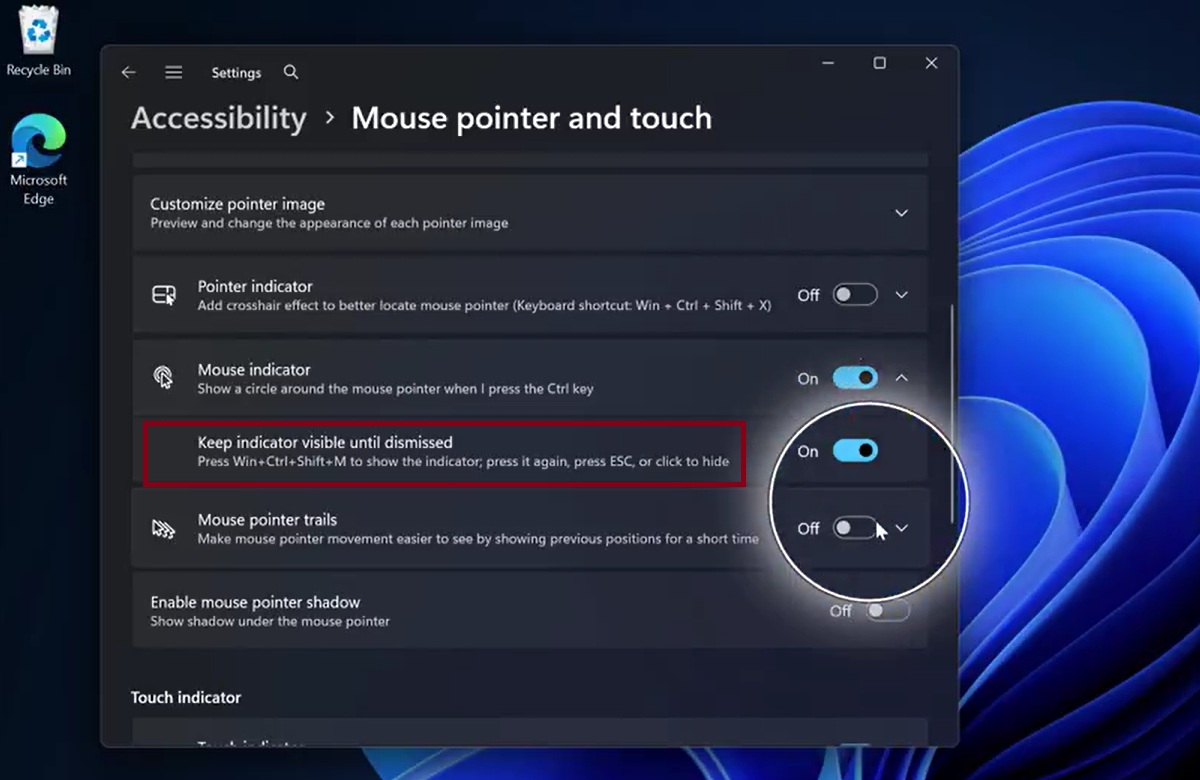
Cette fonctionnalité optionnelle permet aux utilisateurs d'appuyer sur Win + Ctrl + Maj + M au lieu de simplement Ctrl pour que l'indicateur de souris reste visible jusqu'à ce qu'il soit désactivé manuellement. Les utilisateurs peuvent le désactiver en appuyant à nouveau sur le raccourci, en appuyant sur Échap, ou en cliquant sur l'écran. De plus, l'animation est désormais beaucoup plus fluide, et d'autres améliorations sont attendues à l'approche de la version finale de la fonctionnalité.
MS s'est engagé à moderniser divers éléments de Windows 11, et bien qu'un indicateur de souris repensé n'ait peut-être pas été anticipé, son inclusion signale un effort plus large pour améliorer l'interface utilisateur et l'expérience du système d'exploitation. Si même de telles fonctionnalités mineures reçoivent de l'attention, Windows 11 pourrait offrir un design plus raffiné et cohérent par rapport à ses prédécesseurs.
Cependant, un défi majeur demeure : de nombreuses mises à jour ne sont actuellement disponibles que pour les utilisateurs du programme Windows Insider. Par conséquent, le grand public pourrait ne pas encore percevoir ces avancées. Néanmoins, MS continue d'apporter une touche de modernité à d'autres domaines de Windows 11, y compris des fonctionnalités comme AutoPlay et la boîte de dialogue Propriétés.
Boîte de dialogue AutoPlay repensée dans Windows 11
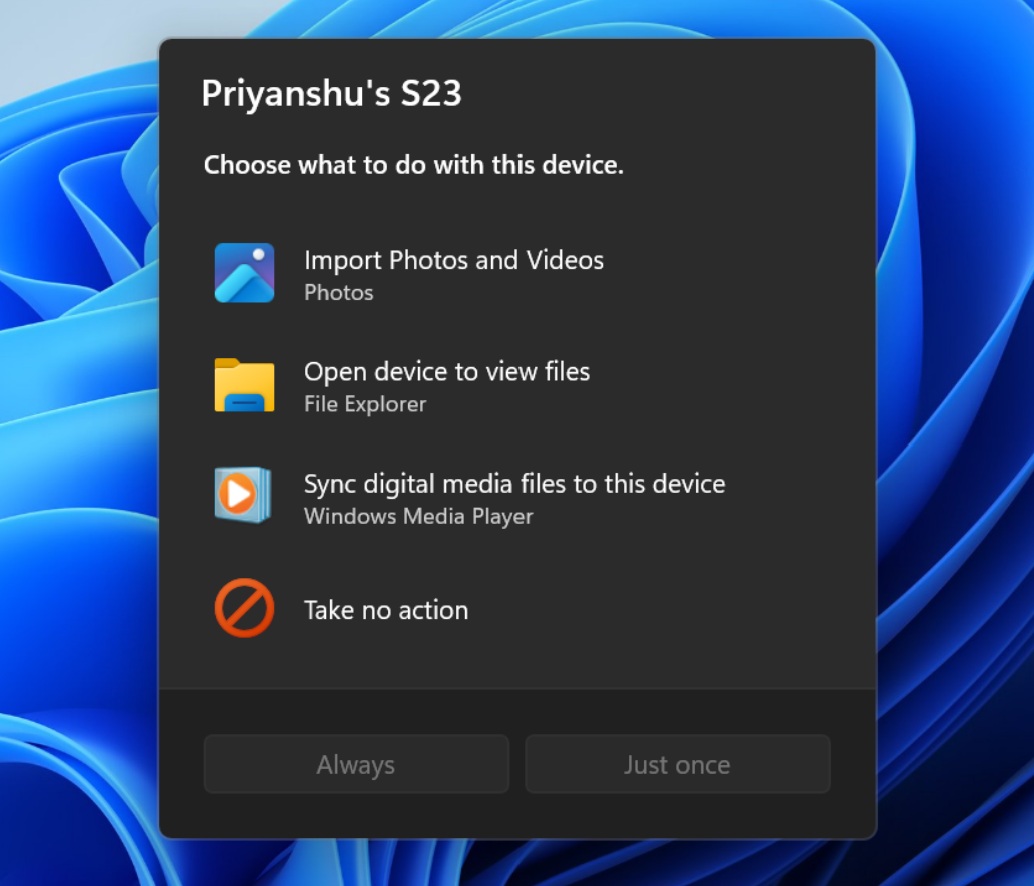
La fonctionnalité AutoPlay, qui offre des options lorsqu'un appareil comme un téléphone est connecté à votre PC, a également reçu une refonte importante dans Windows 11. Précédemment mise à jour dans Windows 8, cette fonctionnalité avait perdu sa capacité à mémoriser les préférences des utilisateurs, ce que beaucoup trouvaient peu pratique. Par exemple, après avoir choisi une action (par exemple, ouvrir l'Explorateur de fichiers ou une autre option), la fenêtre contextuelle réapparaissait la prochaine fois que l'appareil était connecté.
La nouvelle boîte de dialogue AutoPlay basée sur WinUI est plus rapide, plus réactive, et visuellement cohérente avec le reste de Windows 11. Elle permet désormais aux utilisateurs d'enregistrer leurs préférences. De plus, si l'alerte est manquée, les utilisateurs peuvent accéder à la boîte de dialogue AutoPlay à partir du Centre de notifications, éliminant ainsi le besoin de reconnecter l'appareil.
Feuille de propriétés et outil de gestion d'impression mis à jour
Une autre fonctionnalité bénéficiant d'une modernisation est la feuille de propriétés, l'un des composants hérités les plus fréquemment utilisés de Windows. C'est la boîte de dialogue qui apparaît lorsque les utilisateurs cliquent avec le bouton droit sur un élément et sélectionnent Propriétés.
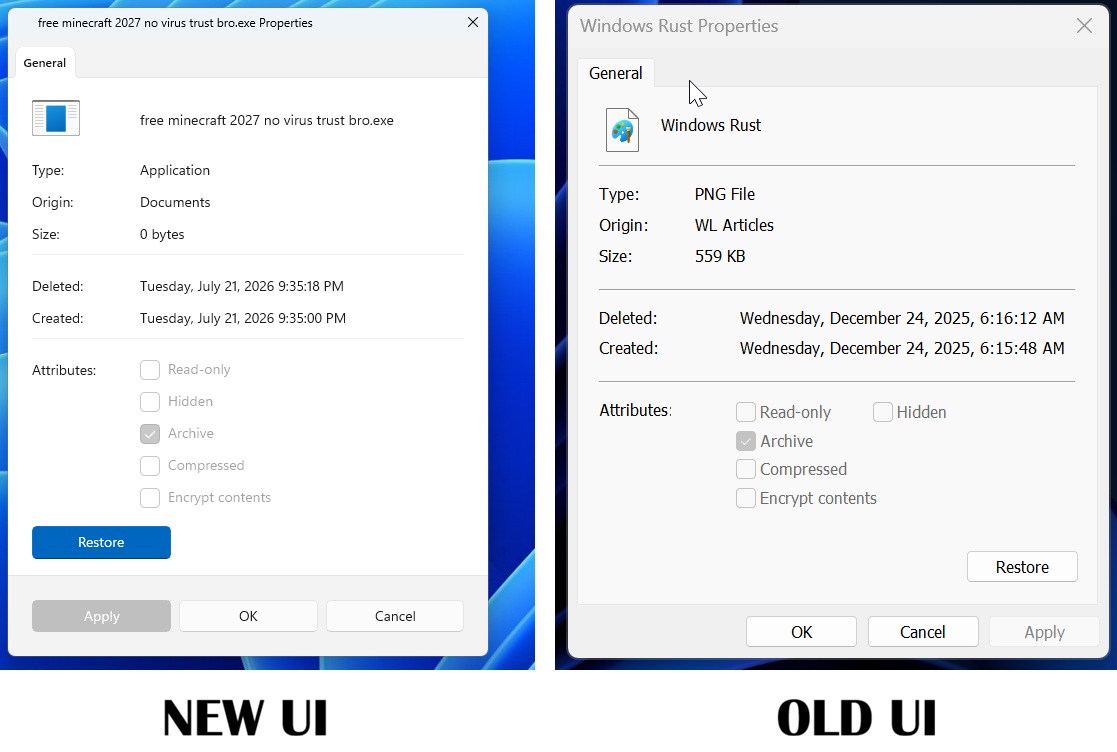
La feuille de propriétés repensée utilise désormais le WinUI moderne. Elle prend en charge la mise à l'échelle de l'affichage, inclut une option en mode sombre, et présente un design plus cohérent qui s'harmonise avec l'apparence générale de Windows 11.
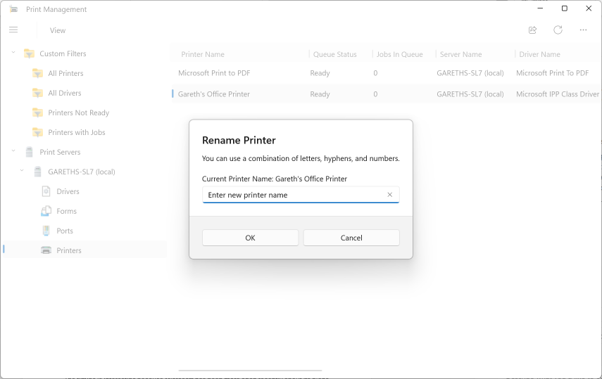
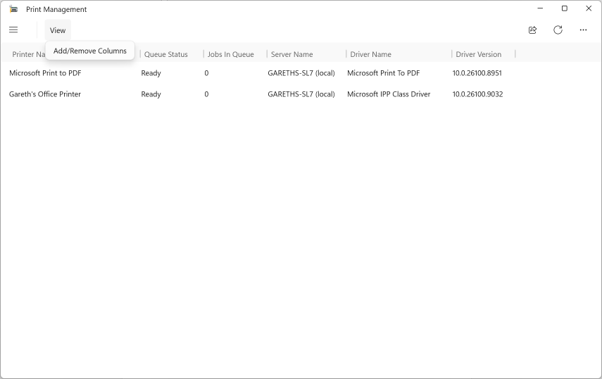
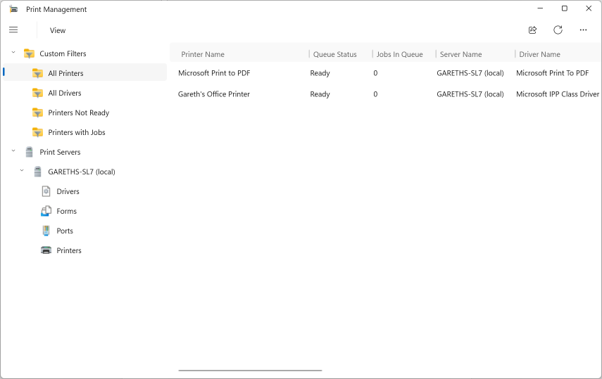
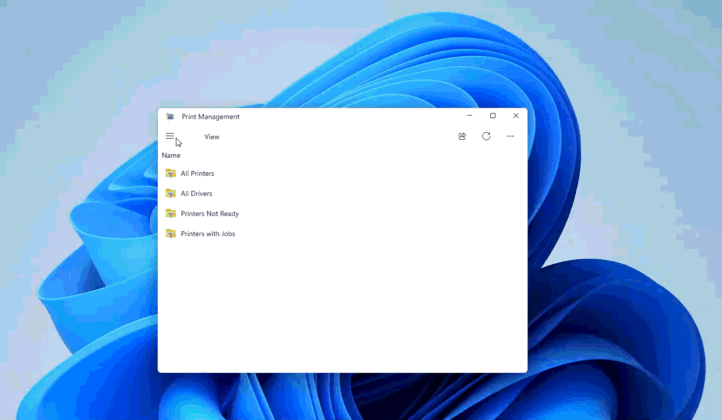
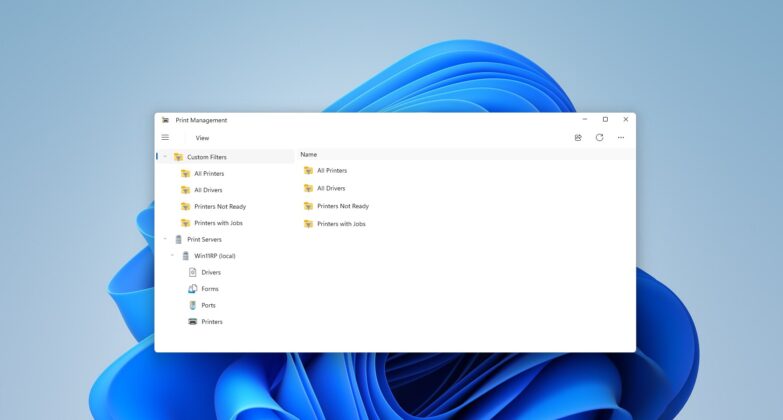
Enfin, MS introduit également une application de gestion des impressions moderne pour Windows. Cet outil mis à jour devrait être déployé dans les versions de production dans les semaines à venir. La nouvelle application propose une interface rafraîchie, y compris une boîte de dialogue Renommer l'imprimante moderne et une navigation dans les menus mise à jour, la rendant plus intuitive et visuellement attrayante.
Ces mises à jour marquent un changement majeur dans la stratégie de MS pour Windows. Le système d'exploitation, autrefois considéré comme étant relégué au second plan après le départ de figures clés comme Panos Panay, est désormais affiné avec un accent sur la cohérence et le design moderne. Cela suggère que MS prête une attention accrue aux retours des utilisateurs et travaille à offrir une expérience plus fluide et soignée pour les utilisateurs de Windows 11.
Windows Latest repose sur des lecteurs comme vous. Envisagez de faire de nous votre source préférée sur Google Discover et Google Search pour aider nos reportages indépendants à atteindre un plus grand nombre d'utilisateurs.
