

La nouvelle option cachée de Windows 11 : Ouvrir les applications en mode maximisé
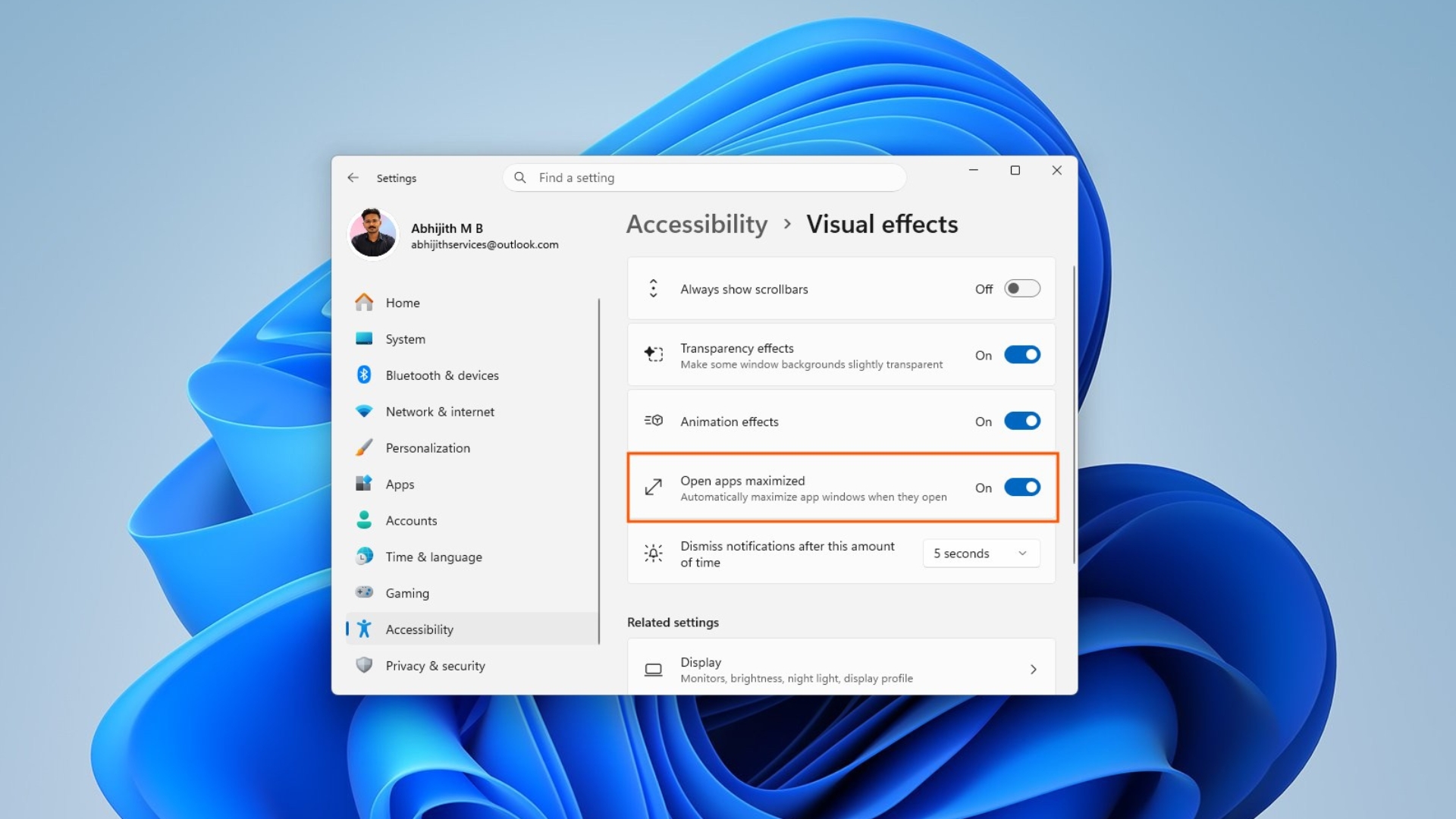
La version expérimentale 26340.9212 de Windows 11 Insider Preview introduit une nouvelle fonctionnalité cachée appelée Ouvrir les applications en mode maximisé. Comme son nom l'indique, activer ce paramètre permet aux applications de s'ouvrir maximisées par défaut, au lieu de conserver leur taille précédente. Cette fonctionnalité, encore en phase de test, peut être activée ou désactivée pour certains utilisateurs du canal expérimental.
MS n'a pas encore fait d'annonce officielle concernant cette fonctionnalité, ce qui indique qu'elle est probablement en phase de développement initiale. Cependant, sa présence dans la version expérimentale suggère que l'entreprise explore son utilité potentielle.
Comment accéder au paramètre "Ouvrir les applications en mode maximisé"
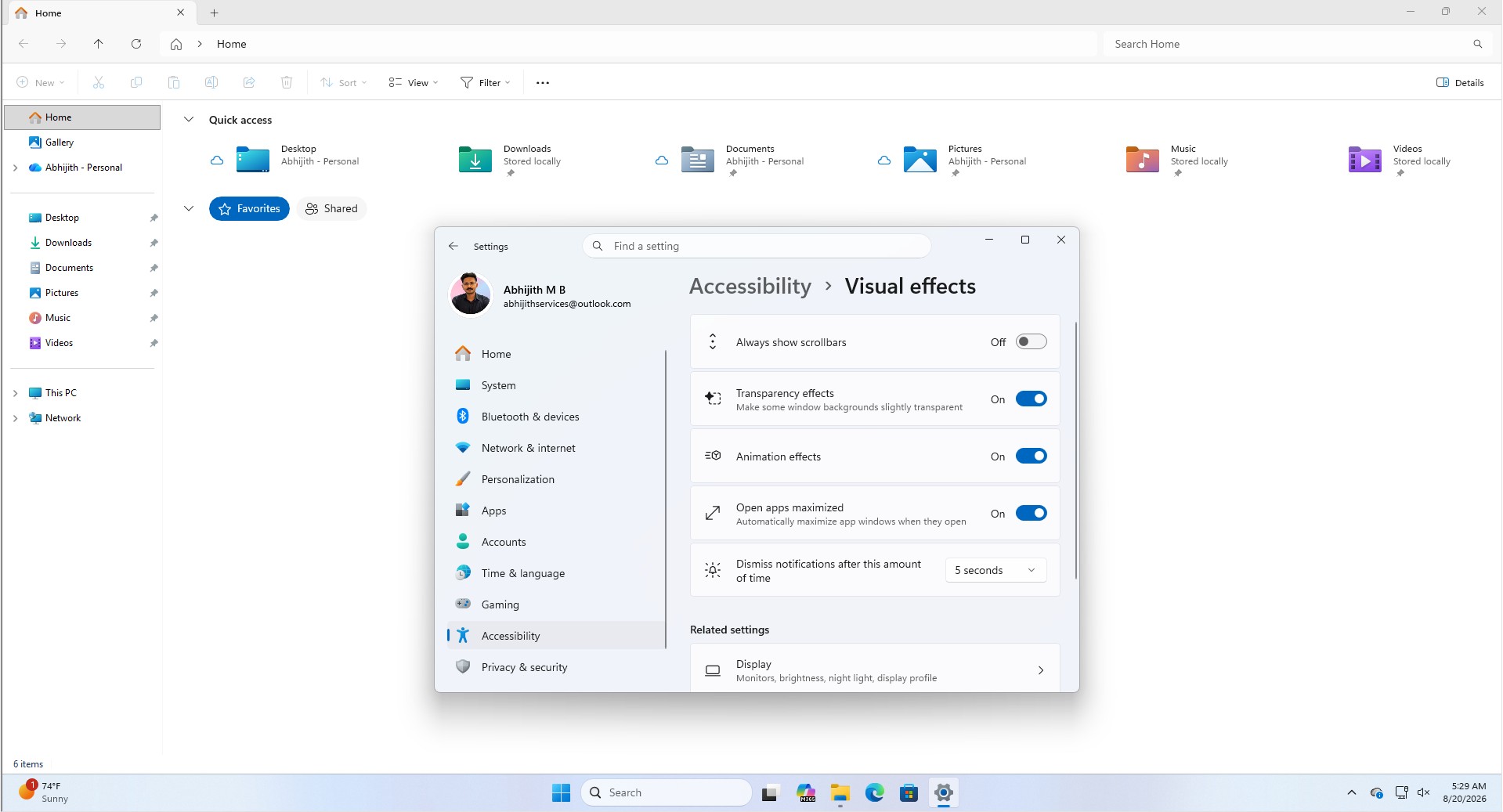
La fonctionnalité Ouvrir les applications en mode maximisé se trouve actuellement sous Paramètres > Accessibilité > Effets visuels, aux côtés d'autres options comme Effets de transparence et Effets d'animation. Les premiers tests montrent que cette fonctionnalité fonctionne parfaitement avec toutes les applications, en faisant une option pratique pour les utilisateurs qui cliquent fréquemment sur le bouton de maximisation.
Optimisé pour les écrans plus petits
Bien que la fonctionnalité Ouvrir les applications en mode maximisé puisse ne pas séduire les utilisateurs ayant de grands écrans, tels qu'un moniteur de 27 pouces, elle est beaucoup plus utile pour les écrans plus petits. Par exemple, sur un ordinateur portable de 14 pouces, les utilisateurs maximisent souvent les applications dès leur ouverture, ce qui fait de cette fonctionnalité un gain de temps en éliminant les clics répétitifs.
Les appareils compacts comme les ordinateurs portables de 13 ou 14 pouces, l'écran de 12 pouces du MS Surface Pro et les tablettes Windows en tireront le plus grand bénéfice. En particulier sur les appareils tactiles, appuyer sur le petit bouton de maximisation avec un doigt peut être fastidieux. Bien que les tablettes Windows soient moins courantes de nos jours—remplacées par des appareils 2-en-1 comme le prochain Lenovo Yoga 9n alimenté par NVIDIA RTX Spark—ce paramètre pourrait encore s'avérer utile pour les utilisateurs d'écrans tactiles.
De plus, les consoles de jeu portables sous Windows utilisent souvent le mode XBOX pour les jeux en plein écran. Pour les utilisateurs qui reviennent à l'environnement de bureau Windows standard, une fonctionnalité qui contourne complètement le mode fenêtré peut améliorer l'expérience utilisateur.
Des améliorations possibles
Les tests de cette fonctionnalité ont révélé que lorsque le paramètre est désactivé, Windows continue de se souvenir de l'état de la fenêtre utilisé pour une application, ce qui peut prêter à confusion. Une meilleure implémentation pourrait consister à restaurer la taille de fenêtre d'origine de l'application lorsque le paramètre est désactivé. Une autre amélioration pourrait être la possibilité de personnaliser les applications auxquelles le paramètre s'applique, bien qu'un tel contrôle granulaire puisse être trop ambitieux pour un simple interrupteur.
En outre, la fonctionnalité pourrait bénéficier d'une prise en compte de l'affichage. Par exemple, elle pourrait s'activer automatiquement sur les écrans plus petits comme un ordinateur portable et se désactiver lorsque le système est connecté à un moniteur plus grand.
Fait intéressant, cette fonctionnalité a été identifiée pour la première fois par l'observateur de Windows phantomofearth. Une réponse à leur publication sur les réseaux sociaux a proposé une autre amélioration potentielle : une option pour ouvrir les applications centrées sur l'écran au lieu d'être maximisées, ce qui pourrait répondre à d'autres préférences des utilisateurs.
Comment activer "Ouvrir les applications en mode maximisé" dans Windows 11
Cette fonctionnalité est encore expérimentale et peut ne pas apparaître pour tous les utilisateurs, même s'ils exécutent la version correcte. Pour l'activer :
- Assurez-vous d'exécuter Windows 11 Insider Preview Experimental build 26340.9212 ou une version plus récente.
- Si l'interrupteur n'est pas visible sous Paramètres > Accessibilité > Effets visuels, téléchargez ViVeTool depuis son dépôt officiel GitHub.
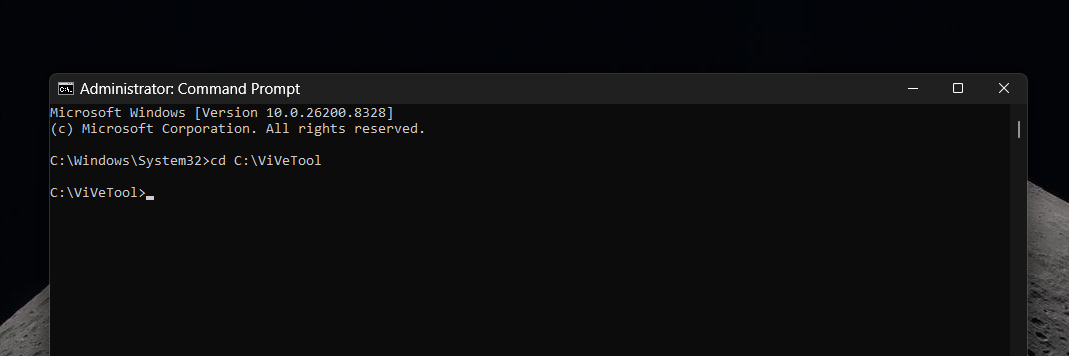
- Extrayez le dossier ViVeTool, ouvrez l'invite de commande ou le terminal en tant qu'administrateur, et accédez au dossier extrait.
- Exécutez la commande suivante :
vivetool /enable /id:62915050. - Redémarrez votre système et vérifiez Paramètres > Accessibilité > Effets visuels pour le nouvel interrupteur.
Pour désactiver la fonctionnalité, utilisez la commande vivetool /disable /id:62915050 et redémarrez votre PC. Notez que cette commande est spécifique à la version expérimentale actuelle et pourrait ne pas fonctionner dans les mises à jour futures.
Conclusion
À l'heure actuelle, cette fonctionnalité reste un test contrôlé au sein du canal expérimental, et MS n'a fourni aucune mise à jour officielle sur son avenir. Qu'elle progresse vers la version Beta, Release Preview ou une version stable dépendra probablement du retour des utilisateurs. Malgré sa simplicité, Ouvrir les applications en mode maximisé a un potentiel important, notamment si MS intègre des améliorations telles que la prise en compte de l'affichage ou la personnalisation spécifique aux applications.
Si cette fonctionnalité vous intrigue, envisagez de partager vos idées avec MS pour contribuer à son développement. Pour l'instant, nous attendrons de voir si cette fonctionnalité expérimentale fera partie d'une future mise à jour de Windows 11.
