

Pourquoi Redémarrer offre à Windows un nouveau départ plus propre qu’Arrêter
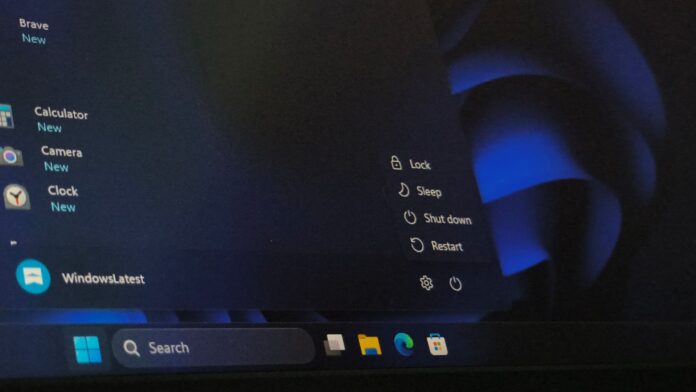
Si vous pensiez qu’arrêter votre PC Windows après plusieurs heures de travail lui permettrait de repartir sur de bonnes bases lors du prochain démarrage, vous vous trompiez. Lorsque le Démarrage rapide est activé—comme c’est le cas par défaut—Windows procède différemment.
“Lors du Démarrage rapide, la session du noyau n’est pas fermée, mais mise en veille prolongée”, indique MS dans un document d’assistance repéré par Windows Latest.
Windows propose trois modes de démarrage. La distinction importante réside ici dans la manière dont Arrêter et Redémarrer gèrent la session du noyau.
Lorsque vous arrêtez votre PC, le Démarrage rapide conserve une partie de l’état du système d’exploitation. Vos applications sont bien fermées et votre session utilisateur est déconnectée. Toutefois, la prochaine fois que vous appuyez sur le bouton d’alimentation, Windows restaure l’état enregistré, ce qui lui permet de démarrer plus rapidement.
À l’inverse, cliquer sur Redémarrer efface la session du noyau et effectue un démarrage à froid de Windows. Ce processus peut être plus lent, mais il peut également résoudre des problèmes que l’option Arrêter ne peut pas corriger.
Examinons plus en détail pourquoi le bouton Redémarrer peut offrir à Windows un nouveau départ plus propre que Arrêter, même si cette dernière option semble plus définitive.
Redémarrer ou Arrêter : quelle est la différence ?
Dans Windows—ou dans tout autre système d’exploitation—la distinction concerne deux composants essentiels, au-delà de l’interface, des bibliothèques et des services : la session utilisateur et la session du noyau.
Si le Démarrage rapide est activé, les deux options se comportent différemment :
- Arrêter : Windows ferme les applications et déconnecte les utilisateurs, mais met la session du noyau en veille prolongée et conserve les pilotes chargés.
- Redémarrer : Windows ferme complètement la session du noyau, recharge tous les pilotes et initialise le noyau à partir de zéro.
Le fichier hiberfil.sys est stocké sur votre disque dur et contient un instantané de la session du noyau et de ses pilotes chargés.
Après un arrêt, lorsque vous appuyez sur le bouton d’alimentation, Windows recharge cet instantané enregistré dans la mémoire au lieu de démarrer le noyau et de charger de nouveau chaque pilote.
Ce processus est plus rapide, mais si la session du noyau enregistrée contient un problème—comme un pilote bloqué—celui-ci peut réapparaître.
MS avertit même les développeurs de surveiller les problèmes liés aux pilotes, tels que les fuites de mémoire, en précisant que “la durée de fonctionnement entre les redémarrages du noyau peut être considérablement plus longue que dans les versions précédentes de Windows”.
Lors d’un redémarrage, la session du noyau prend complètement fin et Windows la reconstruit. Tous les pilotes sont rechargés, le noyau est initialisé à partir de zéro et les problèmes associés à la session précédente ne sont pas nécessairement conservés. En ce sens, Redémarrer arrête Windows plus complètement.
MS explique également dans le même document d’assistance que “le processus de redémarrage de Windows continue d’effectuer un cycle de démarrage complet, sans le gain de performances lié à la mise en veille prolongée décrit dans cet article”.

Redémarrer est donc plus efficace qu’Arrêter pour résoudre les problèmes. Pour cette raison, lorsque je prévois de laisser mon PC éteint pendant plus d’une journée, je le redémarre d’abord, puis je l’arrête. Bien que cela soit peu pratique, le Démarrage rapide reste utile.
Pourquoi le Démarrage rapide existe
Windows était autrefois connu pour la lenteur de son démarrage. Les disques durs mécaniques devaient lire des milliers de fichiers système et de pilotes individuels, si bien que de nombreux PC mettaient entre une et trois minutes à démarrer. Peu d’utilisateurs ont aujourd’hui une telle patience.
Lorsque MS concevait Windows 8, ses données de télémétrie ont montré qu’environ la moitié des utilisateurs préféraient arrêter complètement leur PC plutôt que d’utiliser le mode veille. Les utilisateurs souhaitaient un “véritable” arrêt, mais n’appréciaient pas de devoir attendre que leur ordinateur démarre le matin. MS a donc développé le Démarrage rapide comme compromis.

L’idée consistait à enregistrer la session du noyau et les pilotes chargés dans un seul fichier de mise en veille prolongée chaque fois que le PC était arrêté. Ainsi, le temps de démarrage sur les disques durs mécaniques est passé de plusieurs minutes à quelques secondes.
Le Démarrage rapide existe parce que Windows 8 devait démarrer plus vite.
Le Démarrage rapide devient problématique lorsque la session actuelle rencontre un dysfonctionnement. C’est précisément dans ce cas qu’un redémarrage complet ou un arrêt intégral devient utile.
Comment forcer un arrêt complet dans Windows 11
Si vous souhaitez arrêter complètement votre PC, contourner le Démarrage rapide et bénéficier des mêmes avantages qu’avec un redémarrage, MS fournit une commande permettant de le faire.
Enregistrez votre travail avant de continuer.
Pour effectuer un arrêt complet qui contourne le Démarrage rapide, ouvrez l’Invite de commandes ou la boîte de dialogue Exécuter, puis utilisez la commande indiquée ci-dessous :
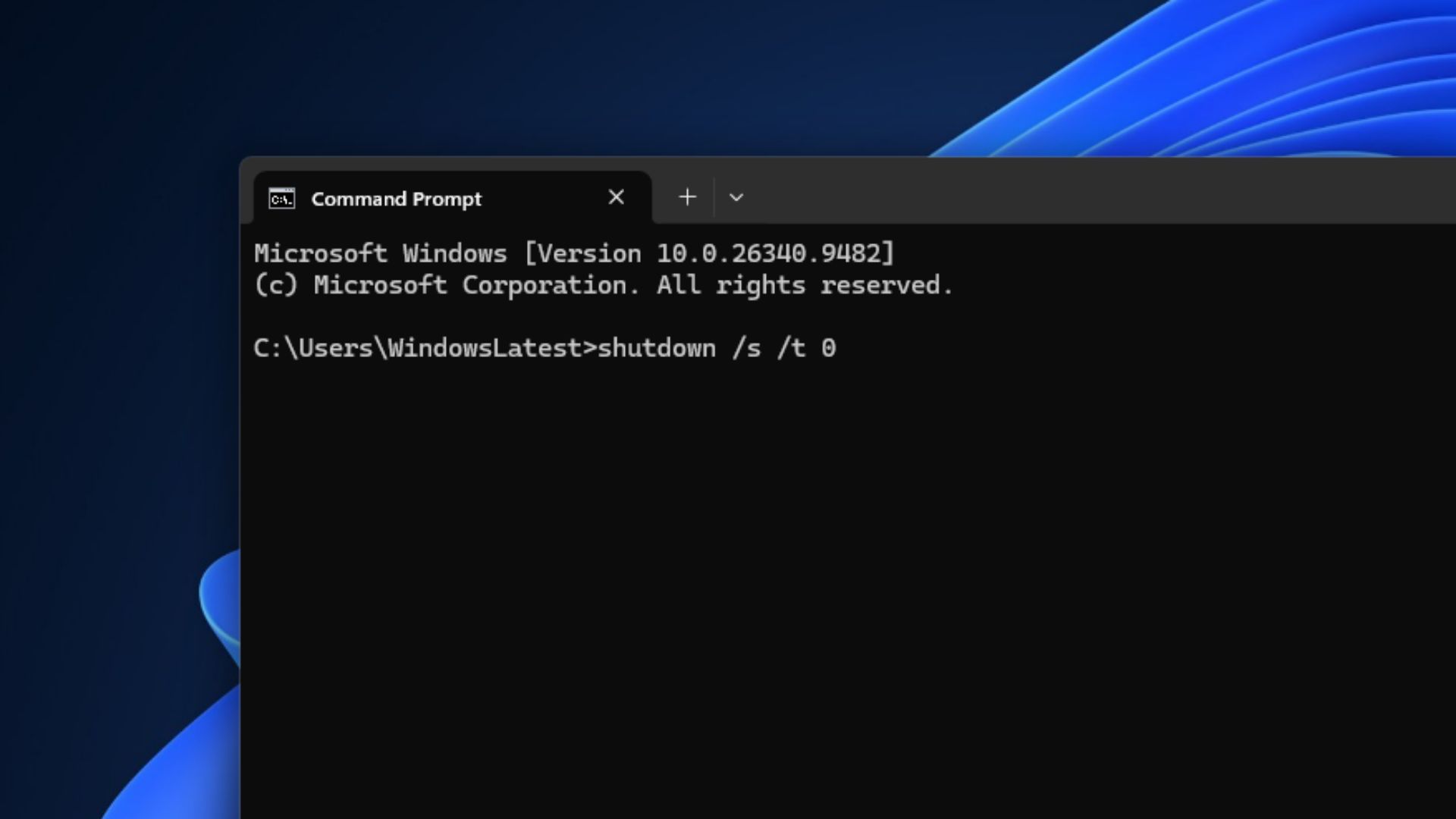
Pour un arrêt normal préparant votre PC au Démarrage rapide, ajoutez plutôt /hybrid.
MS fournit une documentation de référence sur la commande d’arrêt, qui répertorie Windows 11 et Windows 10 parmi les systèmes d’exploitation pris en charge. Évitez toutefois d’ajouter /f à l’une ou l’autre commande. Cette option force la fermeture de toutes les applications en cours d’exécution sans avertissement et peut entraîner la perte de données non enregistrées.
MS ne recommande pas de désactiver définitivement le Démarrage rapide. Sa page de dépannage consacrée à cette fonctionnalité précise que sa désactivation “n’est pas recommandée”, car elle est conçue pour accélérer les transitions ordinaires entre l’arrêt et le démarrage.
Le Démarrage rapide a néanmoins déjà causé des problèmes. Comme l’a rapporté Windows Latest en 2020, certaines mises à jour de Windows pouvaient ne pas s’installer, car certaines opérations de mise à jour en attente nécessitaient une séquence d’arrêt complète.
La prochaine fois que vous rencontrerez un bug et que quelqu’un vous conseillera d’éteindre puis de rallumer votre PC, rendez-vous service et redémarrez votre PC.
Windows Latest dépend de lecteurs comme vous. Faites de nous votre source privilégiée sur Google Discover et Google Search, et aidez nos reportages indépendants à toucher davantage de personnes.
