

Windows 11 modernise l’indicateur de souris
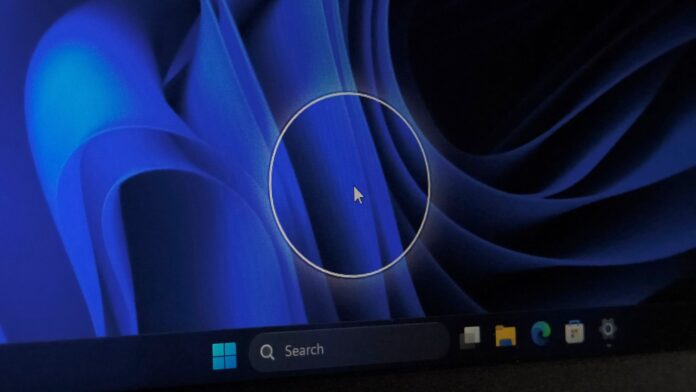
Si, comme moi, vous perdez souvent le pointeur de votre souris sur un grand écran ou dans une configuration à plusieurs écrans, Windows peut afficher un cercle animé autour du curseur lorsque vous appuyez deux fois sur Ctrl. MS appelle cette fonctionnalité Indicateur de souris. Les utilisateurs de longue date de Windows savent qu’elle est restée inchangée pendant trois décennies, jusqu’à aujourd’hui.
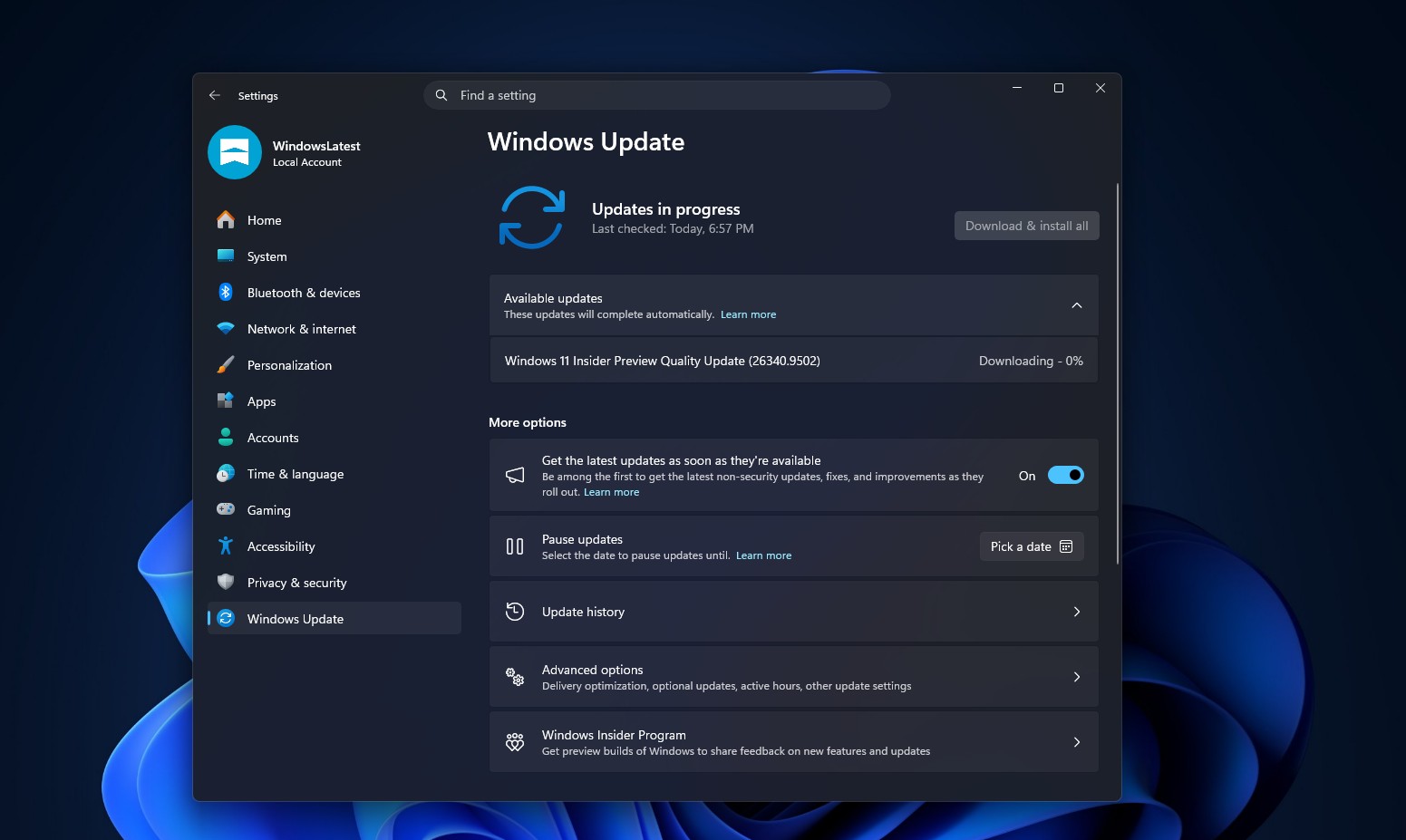
MS offre à cette fonctionnalité une véritable mise à jour visuelle dans Windows 11 Insider Preview Build 26340.9502, publiée le 18 septembre 2026 sur le canal expérimental. Nous avions repéré l’indicateur de souris modernisé avant son annonce par MS, alors qu’il n’était encore qu’un prototype.

Maintenant qu’il est disponible dans une version Insider officielle, j’ai pris le temps de l’utiliser et de le comparer à la fonctionnalité Localiser ma souris de PowerToys, qui offre bien plus d’options de personnalisation.
L’indicateur de souris de Windows 11 bénéficie enfin de l’animation qu’il méritait
Les notes de publication de MS pour la Build 26340.9502 indiquent : « Nous introduisons une nouvelle animation plus élégante pour l’indicateur de souris. Vous pouvez activer cette animation dans les paramètres d’accessibilité. Nous avons également ajouté une option permettant de maintenir l’indicateur activé jusqu’à ce que vous appuyiez sur la touche Échap. »
Vous la trouverez sous Paramètres > Accessibilité > Pointeur de souris et interaction tactile > Indicateur de souris, avec le même bouton d’activation disponible depuis des années.
Hormis ce bouton, l’ancienne version ne proposait aucune option de personnalisation.
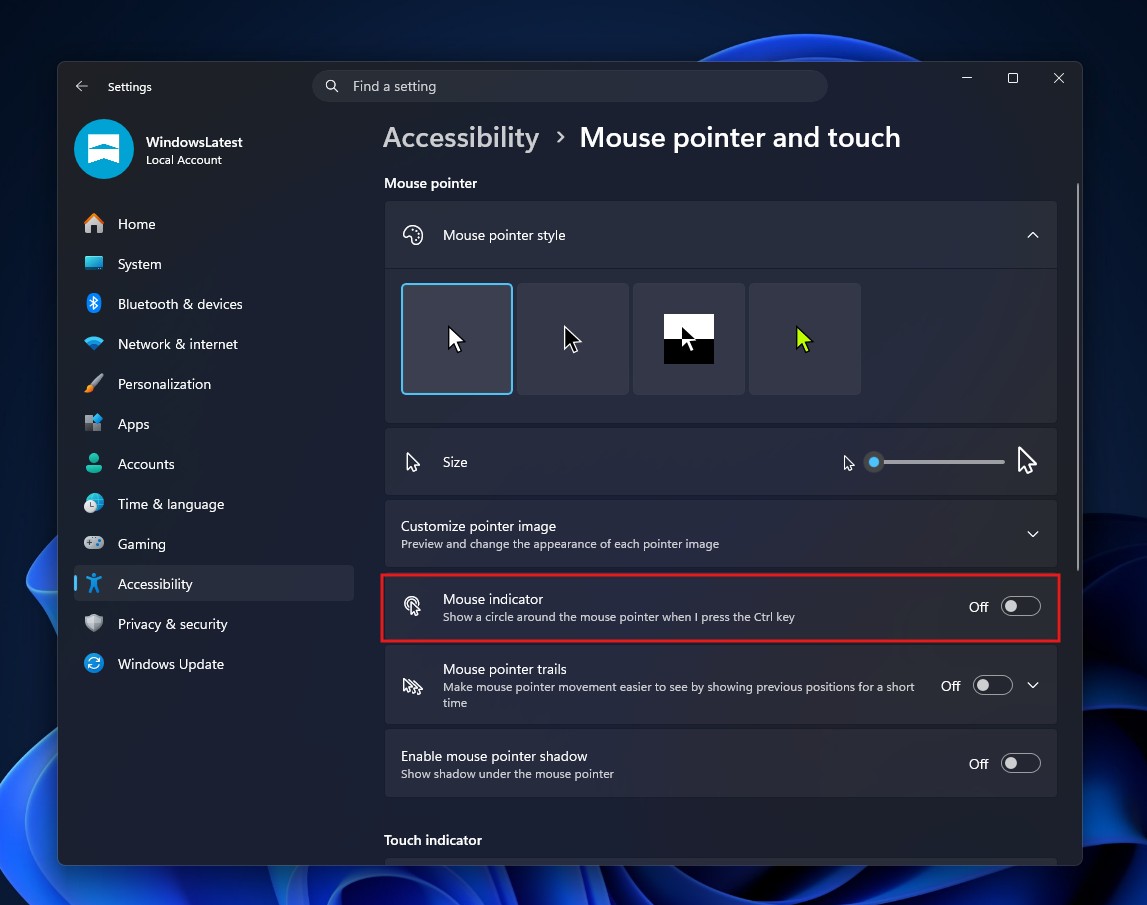
Dans l’ancienne version, l’activation de l’indicateur de souris suivie d’une double pression sur Ctrl affichait un cercle autour du pointeur pendant une seconde, avec un rendu rappelant un jeu 8 bits.
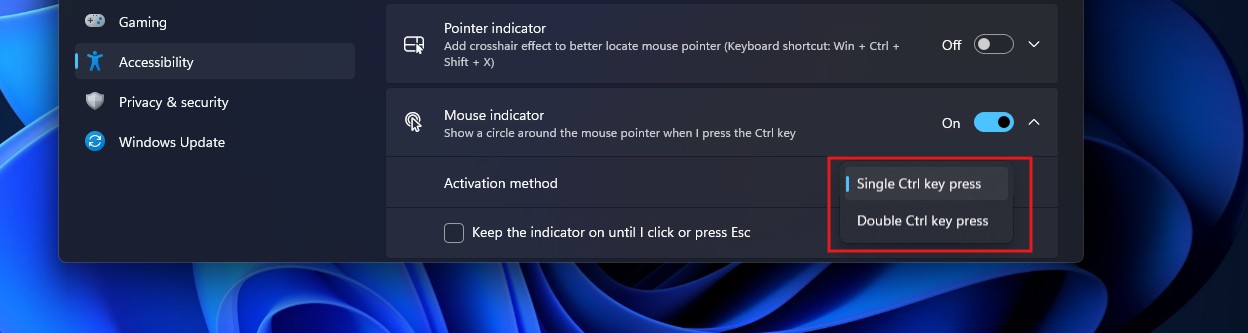
Il était grand temps que MS modernise tous les éléments de Windows 11, y compris celui-ci. La nouvelle version expérimentale ajoute deux commandes. La méthode d’activation permet désormais de choisir entre une simple pression sur Ctrl, qui est actuellement l’option par défaut, et une double pression sur Ctrl.
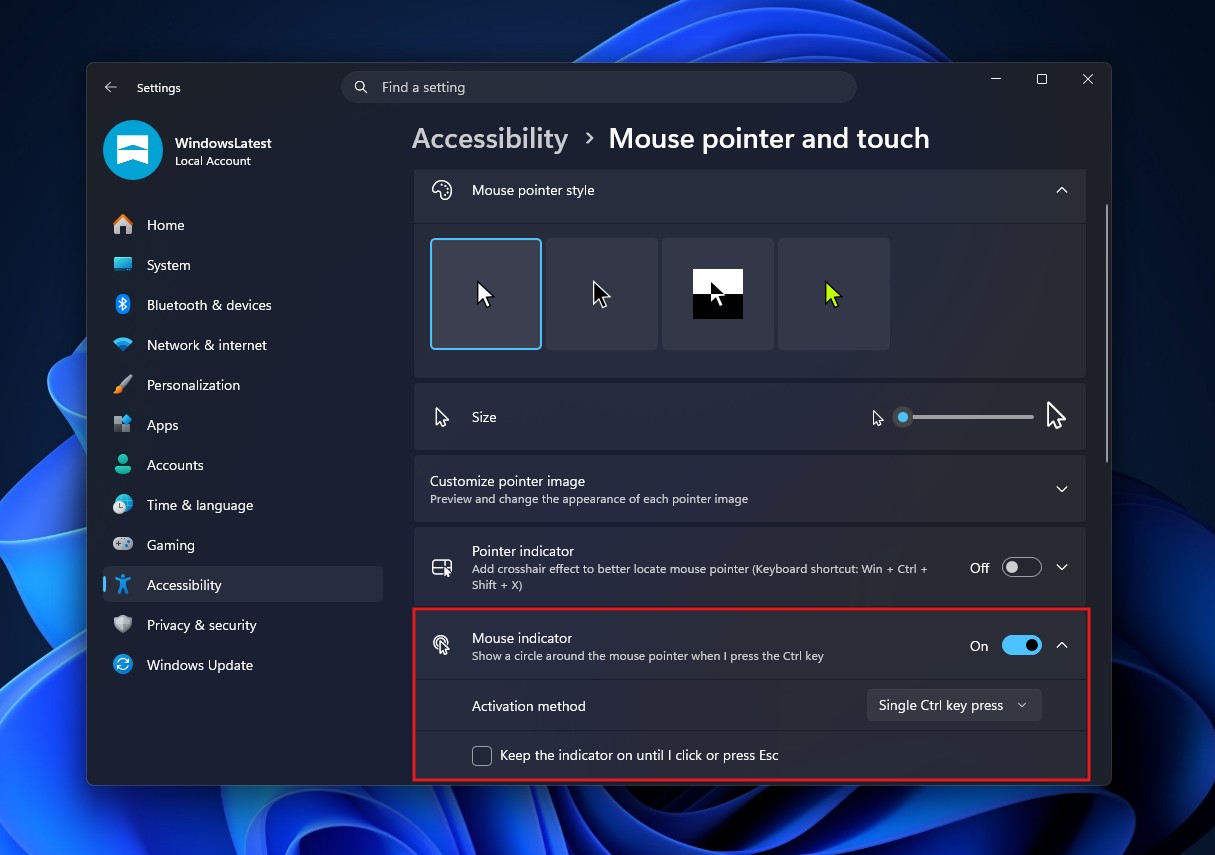
Une nouvelle case à cocher intitulée « Maintenir l’indicateur affiché jusqu’à ce que je clique ou appuie sur Échap » permet de conserver l’indicateur à l’écran au lieu de l’afficher brièvement. Comme la double pression sur Ctrl est devenue un réflexe pour des millions d’utilisateurs de Windows, j’espère que MS en fera l’option par défaut. Quoi qu’il en soit, ces possibilités de personnalisation supplémentaires sont les bienvenues.
Notre précédente version de test nécessitait d’utiliser Win+Ctrl+Maj+M pour déclencher l’indicateur de souris persistant. Ce raccourci a été supprimé de cette version Insider et remplacé par une case à cocher située à côté du paramètre d’activation standard avec Ctrl, ce qui constitue une meilleure implémentation.
J’ai testé la nouvelle animation, et elle est nettement plus fluide
Lors de mes essais, la nouvelle animation s’est révélée considérablement plus fluide que celle de l’ancien indicateur de souris et semblait fonctionner à une fréquence d’images supérieure à ce qu’un enregistrement d’écran standard à 30 ips pouvait capturer.
L’enregistreur d’écran intégré à Windows 11 capture à 30 ips. Le mouvement plus fluide n’apparaissait donc pas correctement dans mon premier enregistrement. Certaines images intermédiaires ont peut-être été omises, donnant à l’animation un aspect plus saccadé dans la vidéo qu’à l’écran. Je suis passé à un enregistreur tiers, Recordly, qui enregistre à 60 ips.
L’indicateur de souris remplit toujours la même fonction de base : vous aider à retrouver le curseur. C’est son unique rôle, mais il est encourageant de voir MS moderniser un autre élément de Windows 11.
La fonctionnalité Localiser ma souris de PowerToys reste bien plus puissante
Il est appréciable de voir MS intégrer à Windows des utilitaires inspirés de PowerToys. Cependant, en matière de personnalisation, la fonctionnalité Localiser ma souris de PowerToys joue dans une tout autre catégorie.

La documentation PowerToys de MS consacrée aux utilitaires de souris présente l’ensemble des réglages disponibles. Les seules options d’activation comprennent une double pression sur la touche Ctrl gauche, une double pression sur la touche Ctrl droite, le fait de secouer la souris ou l’utilisation d’un raccourci personnalisé. Vous pouvez également exiger que la touche Windows soit maintenue enfoncée.
La personnalisation va beaucoup plus loin. Vous pouvez modifier la couleur d’arrière-plan, la couleur du projecteur, le rayon du projecteur, défini par défaut sur 100 px, le zoom initial du projecteur ainsi que la durée de l’animation, définie par défaut sur 500 ms. Vous pouvez également exclure certaines applications par leur nom et bloquer complètement l’activation lorsque le mode Jeu est activé. Si vous préférez secouer la souris plutôt que d’appuyer sur une touche, la détection des mouvements dispose de ses propres paramètres de sensibilité et d’intervalle.
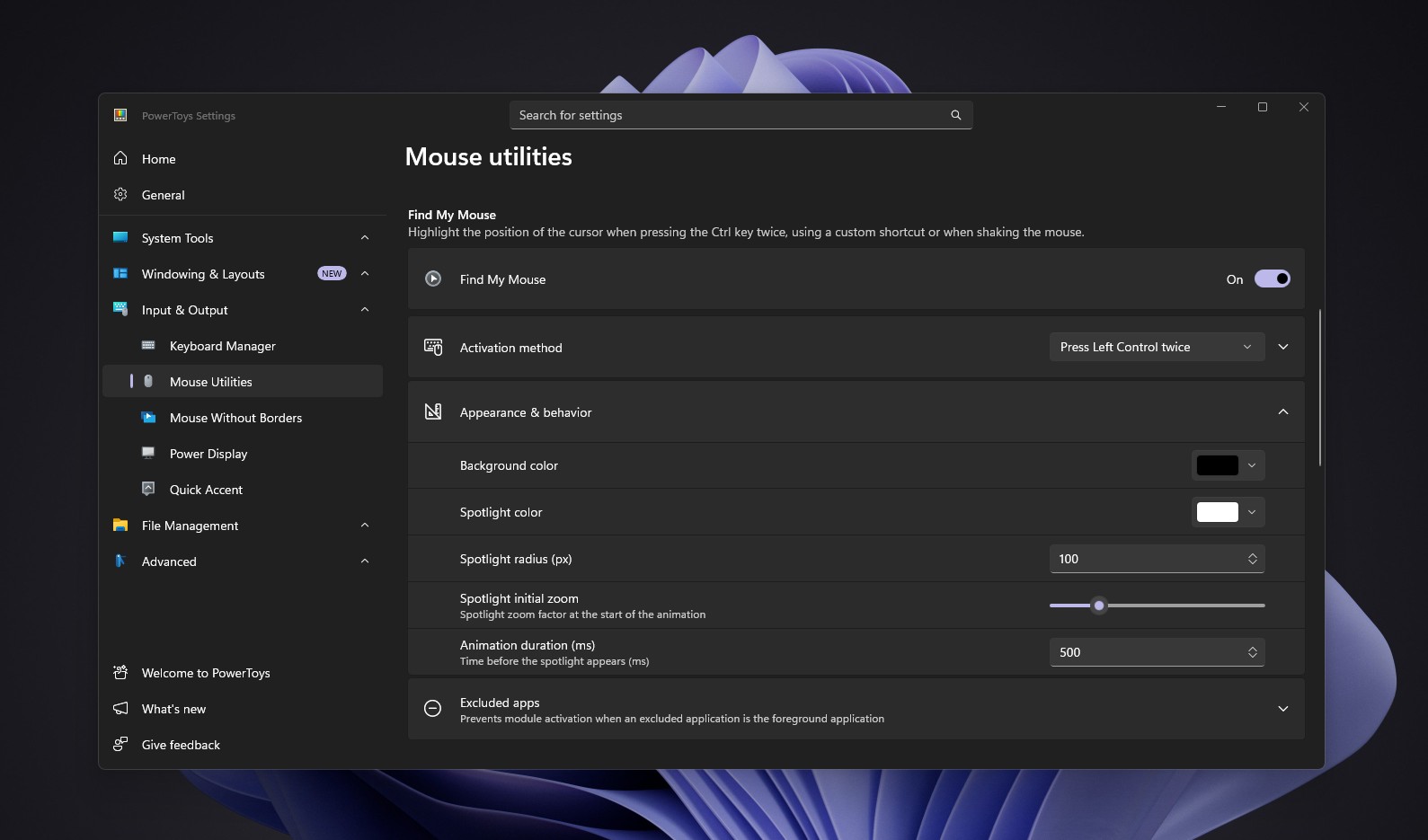
PowerToys l’emporte clairement en matière de personnalisation. La version native de Windows s’adresse aux utilisateurs qui souhaitent simplement retrouver leur curseur sans installer d’utilitaire supplémentaire.
Personnellement, je préfère le style d’animation du nouvel indicateur de souris de Windows 11.
Pour le moment, le nouvel indicateur de souris est uniquement disponible dans la version Windows 11 Insider du canal expérimental, plus précisément la Build 26340.9502. Il ne sera donc pas disponible sur les PC Windows 11 classiques avant au moins quelques semaines.
Lorsqu’il sera disponible, ou si vous êtes déjà membre du programme Insider et utilisez cette version, accédez à Paramètres > Accessibilité > Pointeur de souris et interaction tactile > Indicateur de souris et activez-le. Ouvrez Méthode d’activation, puis sélectionnez Simple pression sur la touche Ctrl ou Double pression sur la touche Ctrl. Activez « Maintenir l’indicateur affiché jusqu’à ce que je clique ou appuie sur Échap » si vous souhaitez utiliser la version persistante.
Si le paramètre n’apparaît toujours pas après la mise à jour vers la dernière version Insider expérimentale, vous devrez peut-être utiliser ViVeTool pour l’activer.
MS modernise enfin des fonctionnalités de Windows dont nous avions oublié l’ancienneté
L’indicateur de souris est un petit exemple d’une tendance plus générale et très appréciable dans Windows 11. Contrairement à ce que peuvent laisser entendre les réseaux sociaux, MS ne se concentre pas uniquement sur des fonctionnalités d’IA dont personne ne veut. L’entreprise met également à jour d’anciens éléments de Windows qui n’avaient pas bénéficié du même traitement visuel que le reste du système d’exploitation.
- La boîte de dialogue Propriétés de l’Explorateur de fichiers est en cours de reconstruction avec WinUI 3.
- L’application Gestion de l’impression est en cours de modernisation.
- La Lecture automatique bénéficie de la même refonte avec WinUI 3.
- Une boîte de dialogue Exécuter moderne a remplacé sa prédécesseure datant de l’époque de Windows 95.
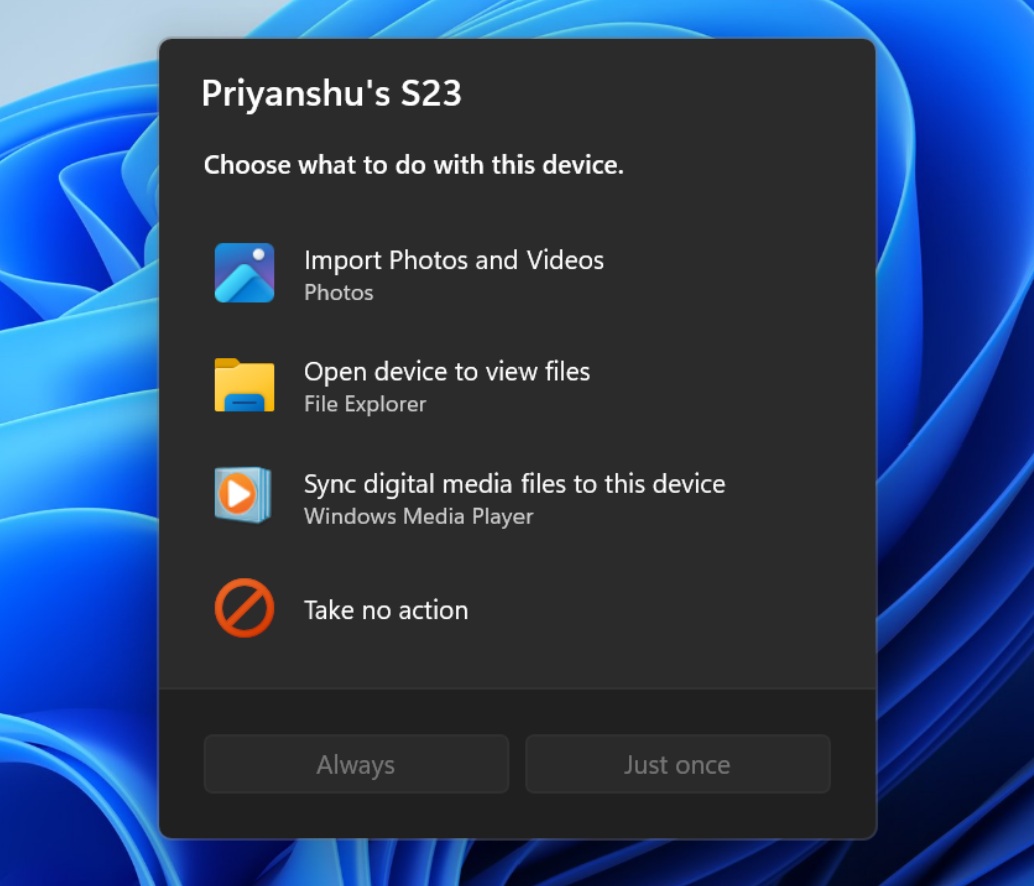
MS a déclaré en juillet avoir « renforcé les fondations de WinUI 3 et étendu son utilisation à davantage d’éléments de l’interface Windows », et nous suivons depuis la refonte des anciennes interfaces à l’aide de WinUI 3.
Nous avons reproché à Windows 11 de donner l’impression que plusieurs systèmes d’exploitation avaient été assemblés. Cependant, voir un petit outil comme l’indicateur de souris bénéficier d’un design moderne me donne de l’espoir pour le reste du système d’exploitation.
Windows Latest dépend de lecteurs comme vous. Ajoutez-nous à vos sources favorites sur Google Discover et dans la recherche Google, et aidez nos articles indépendants à toucher davantage de personnes.
