


Non, MS ne recommande pas de désactiver le fichier d’échange simplement parce que votre PC dispose de 32 Go de RAM. Windows utilise le fichier d’échange pour augmenter la quantité de mémoire qu’il peut allouer aux applications et pour enregistrer les vidages mémoire lorsque votre PC rencontre un BSOD, dont l’écran est désormais noir sous Windows 11. MS indique que la taille appropriée dépend de la charge de travail maximale de chaque PC et qu’elle « ne peut pas être généralisée », raison pour laquelle Windows la gère automatiquement par défaut.
Bien que 32 Go soient désormais courants sur les PC gaming — et que MS ait qualifié cette capacité de mise à niveau gaming « sans souci » plus tôt cette année — plusieurs guides d’optimisation et discussions sur Reddit conseillent encore aux utilisateurs disposant de 32 Go de RAM de désactiver le fichier d’échange afin de libérer de l’espace sur le SSD et d’améliorer les performances en jeu.
Windows 11 conserve un fichier d’échange caché même si vous disposez de beaucoup de RAM
Le fichier d’échange est un fichier caché nommé pagefile.sys, que Windows stocke par défaut dans le répertoire racine du lecteur C:. Une analogie simple consiste à considérer la RAM comme un bureau et le fichier d’échange comme un tiroir. Windows peut déplacer dans ce tiroir les données modifiées que les applications n’ont pas utilisées récemment, libérant ainsi de la RAM pour les tâches en cours.
Les applications et les DLL déjà stockées sur le lecteur ne sont généralement pas déplacées vers le fichier d’échange, car Windows peut les recharger depuis leurs fichiers d’origine. Seules les données modifiées, comme du texte non enregistré dans le Bloc-notes, peuvent être écrites dans le fichier d’échange.
De nombreux utilisateurs consultent le Gestionnaire des tâches pour vérifier l’utilisation de la RAM, mais celui-ci révèle également le rôle plus large du fichier d’échange. Sous Performances > Mémoire, « Utilisée » indique la RAM actuellement employée, tandis que « Validée » indique la mémoire que Windows a promise aux applications. La limite de validation affichée correspond à la RAM disponible plus le fichier d’échange.
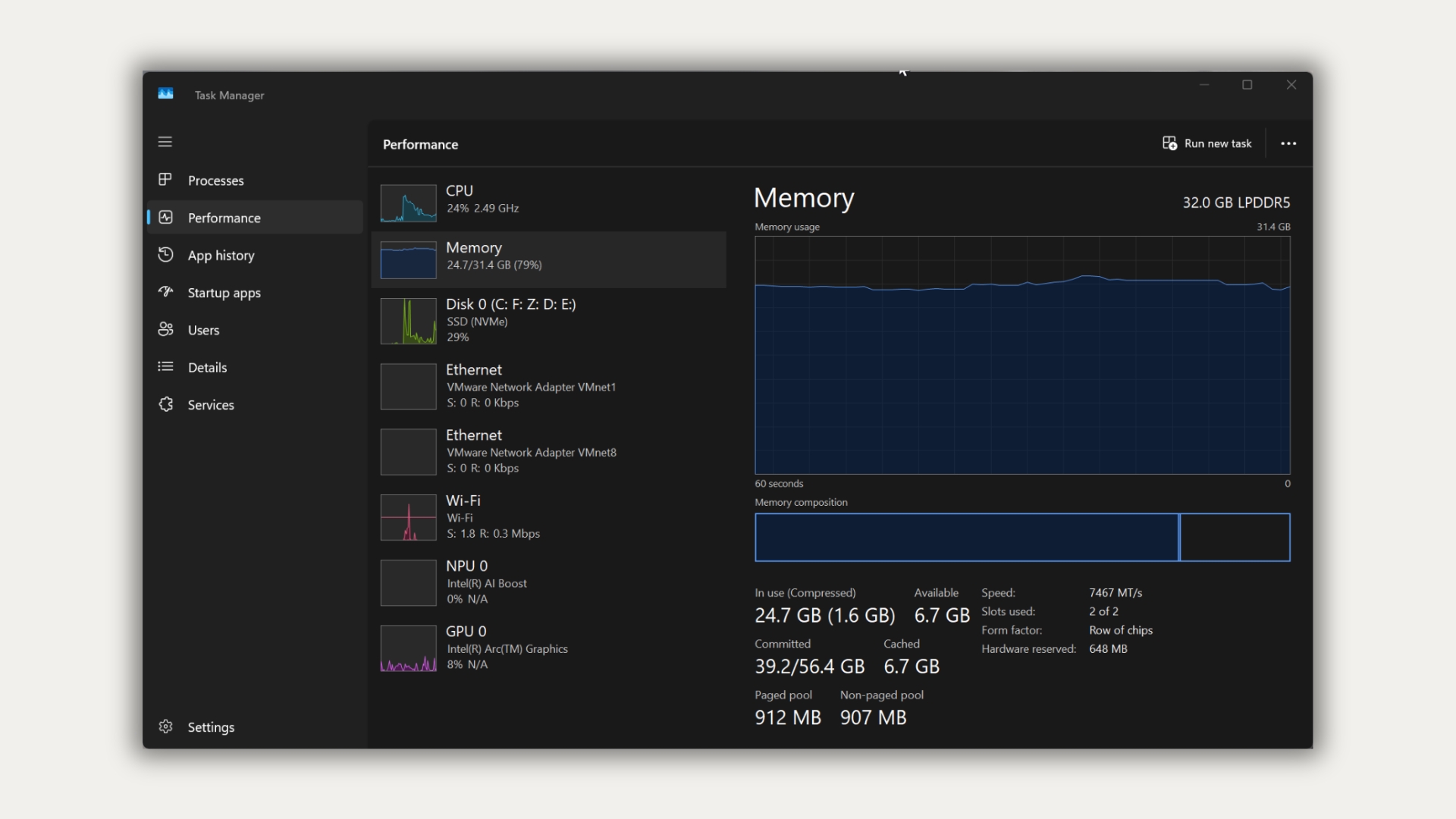
Sur mon PC gaming doté de 32 Go, le Gestionnaire des tâches affiche 24,7 Go utilisés et 39,2 Go validés sur une limite de 54,4 Go. Sur l’ordinateur portable de 8 Go que nous avons utilisé cette semaine pour tester Windows 11 26H2, la limite était de 10 Go.
La désactivation du fichier d’échange réduit la quantité de mémoire que Windows peut allouer aux applications
Les applications demandent souvent à Windows de valider de la mémoire dont elles n’ont pas immédiatement besoin. Raymond Chen de MS expliquait en 2009 qu’une validation « est simplement la promesse que la page sera disponible lorsque vous en aurez besoin ». Windows n’attribue pas de RAM physique tant que l’application ne l’utilise pas.
Cependant, chaque promesse compte tout de même dans la limite de validation. Lorsque le fichier d’échange est désactivé, MS indique que la limite tombe à une valeur légèrement inférieure à la RAM installée. Par conséquent, un PC doté de 32 Go de RAM ne peut pas valider plus d’environ 32 Go pour les applications, même si le Gestionnaire des tâches affiche plusieurs gigaoctets de RAM libre.
Une fois la limite atteinte, MS avertit que les applications et le système lui-même « pourraient ne pas obtenir de mémoire validée », ce qui « peut provoquer des blocages, des plantages et d’autres dysfonctionnements ». Les jeux ne font pas exception. Nixxes, le studio à l’origine des portages PC des jeux PlayStation, conseille aux joueurs confrontés à un plantage lié à la mémoire vidéo : « Nous recommandons de laisser Windows gérer automatiquement la taille de la mémoire virtuelle. » La page de dépannage d’Egosoft pour X4 Foundations demande également aux joueurs de ne pas limiter le fichier d’échange.
Mark Russinovich, co-créateur de Sysinternals et désormais directeur technique de MS Azure, écrivait en 2008 que certaines charges de travail pouvaient offrir de meilleures performances sans fichier d’échange. Toutefois, un fichier d’échange fournit généralement davantage de mémoire utilisable, « sans même parler du fait que Windows ne pourra pas écrire de vidages mémoire du noyau sans un fichier d’échange suffisamment grand pour les contenir ».
MS recommande de laisser Windows gérer le fichier d’échange, à une exception près
La documentation de MS indique que le dimensionnement du fichier d’échange « dépend des exigences liées aux paramètres de vidage mémoire du système ainsi que de l’utilisation maximale ou de l’utilisation maximale prévue de la charge de validation du système ». Même deux PC identiques peuvent nécessiter des tailles de fichier d’échange différentes.
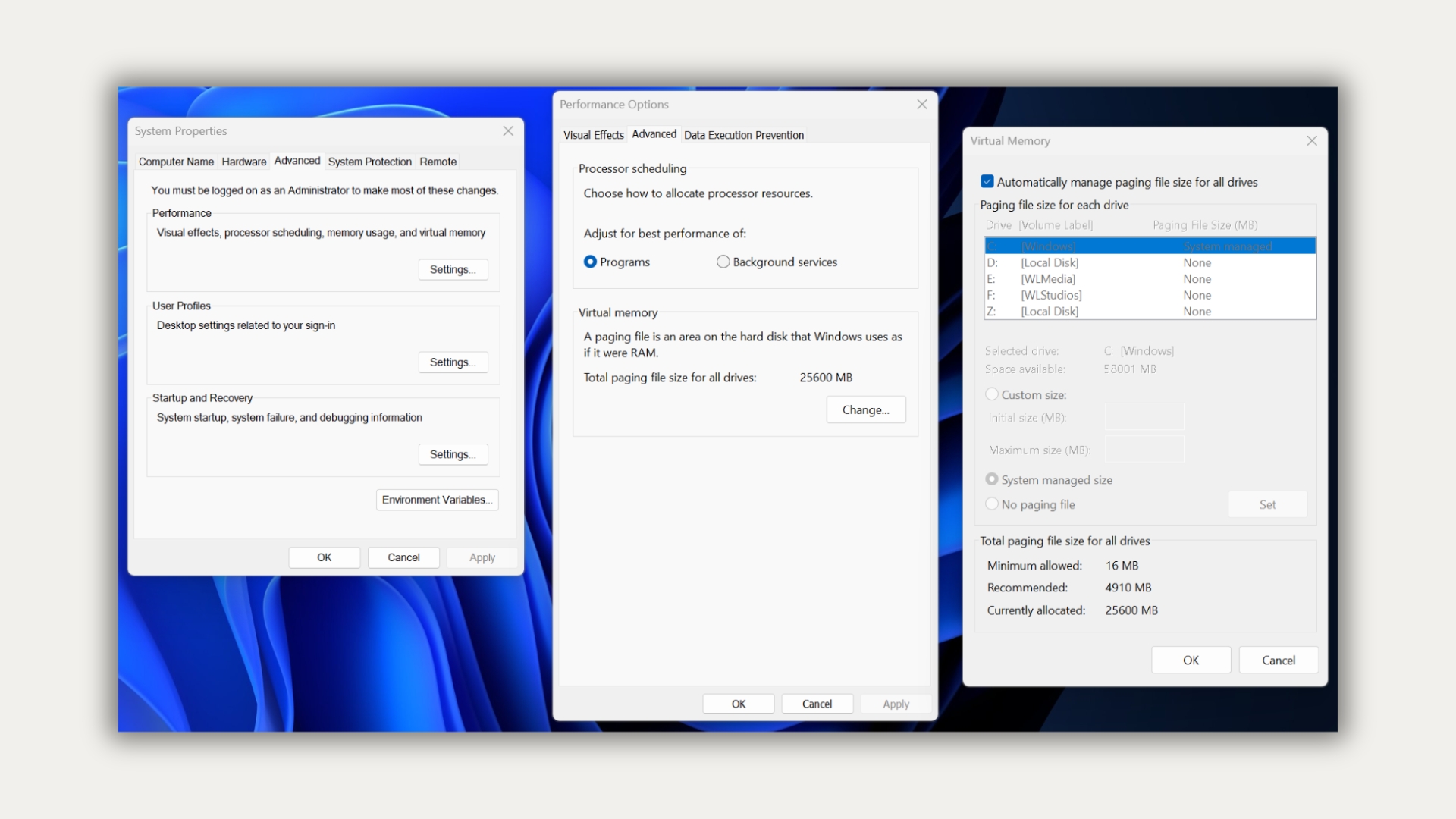
Heureusement, l’option par défaut « Gérer automatiquement le fichier d’échange pour tous les lecteurs » prend en charge ce processus. Windows commence avec un petit fichier d’échange et l’agrandit lorsque la mémoire validée dépasse 90 % de la limite. Pour un PC doté de 32 Go de RAM, la limite est de 96 Go — soit trois fois la RAM installée — avec un plafond fixé à un huitième de la capacité du lecteur. Sur un SSD de 512 Go, cela représente environ 60 Go.
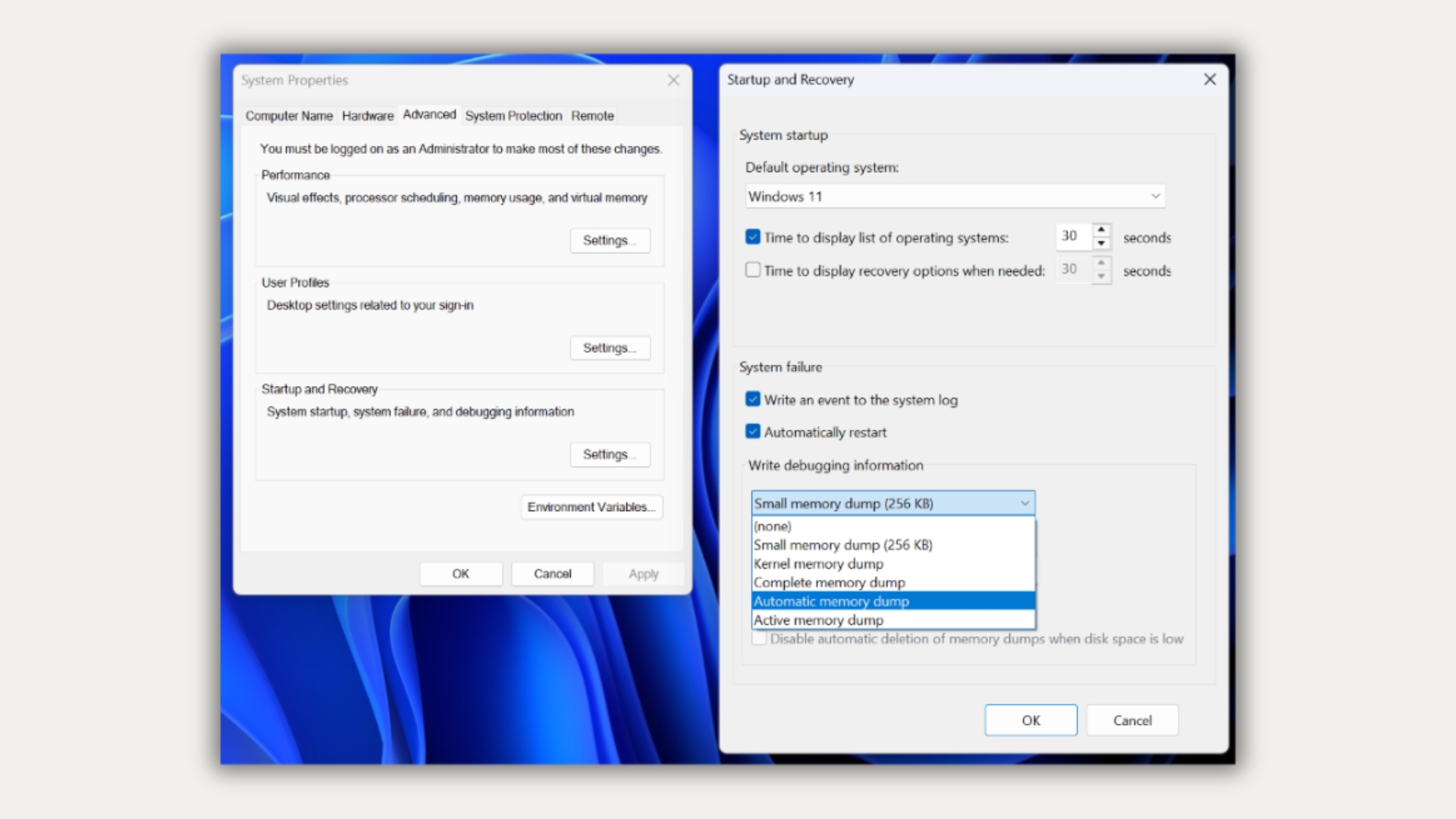
Les vidages mémoire constituent un autre élément important à prendre en compte. Par défaut, Windows utilise un « Vidage mémoire automatique », qui ne nécessite initialement qu’un petit fichier d’échange. Si le PC plante de nouveau dans un délai de quatre semaines, Windows augmente la taille du fichier d’échange jusqu’à la plus petite des deux valeurs suivantes : la quantité de RAM installée ou 32 Go. Ainsi, un PC doté de 32 Go de RAM peut finir avec un fichier pagefile.sys de 32 Go. Sans fichier d’échange — ou sans fichier de vidage dédié que les administrateurs peuvent configurer à la place — Windows ne peut pas enregistrer le vidage mémoire.
MS signale une réserve : les applications qui allouent fréquemment de la mémoire peuvent rencontrer de manière aléatoire des erreurs de « mémoire insuffisante » pendant qu’un fichier d’échange géré automatiquement est encore en cours d’extension. Dans ce cas, MS recommande d’utiliser une taille personnalisée, avec une taille initiale fixée à 1,5 fois la quantité de RAM installée.
Pour les utilisateurs expérimentés, Russinovich suggère une autre méthode. Exécutez simultanément toutes les applications que vous utilisez habituellement, relevez le pic de charge de validation — Process Explorer l’affiche dans les informations système — puis soustrayez la quantité de RAM installée. Si le résultat est négatif, dimensionnez le fichier d’échange en fonction du paramètre de vidage mémoire.
La désactivation du fichier d’échange améliore-t-elle les performances en jeu sur un PC doté de 32 Go ?
Si le pic de mémoire validée reste largement inférieur à 32 Go, Windows n’a que peu ou pas de raisons d’écrire dans le fichier d’échange pendant l’exécution d’un jeu. Sa désactivation a donc peu de chances d’apporter une amélioration notable des performances. Toutefois, elle supprime le filet de sécurité disponible lorsqu’un jeu, plusieurs dizaines d’onglets Chrome et Discord poussent ensemble l’utilisation de la mémoire au-delà de cette limite.
MS indique également qu’un fichier d’échange affichant une utilisation de 100 % ne constitue pas nécessairement un problème de performances, tant que la limite de validation n’a pas été atteinte. De plus, chaque défaut de page matériel ne correspond pas nécessairement à une lecture du fichier d’échange. Windows comptabilise également les lectures de fichiers EXE et DLL comme des défauts matériels. Par conséquent, des saccades en jeu ne signifient pas automatiquement que Windows déplace le contenu de la RAM vers le SSD.
Sur mon PC, le fichier pagefile.sys géré par le système occupe 25,6 Go, ce qui correspond à l’espace total que je récupérerais sur le SSD en le désactivant.
Si votre PC doté de 32 Go fonctionne correctement, le fichier d’échange est un paramètre Windows que vous n’avez pas besoin d’optimiser. Avez-vous déjà désactivé le fichier d’échange sur votre PC gaming ?
Windows Latest dépend de lecteurs comme vous. Faites de nous votre source préférée sur Google Discover et Google Search, et aidez nos articles indépendants à toucher davantage de personnes.
