

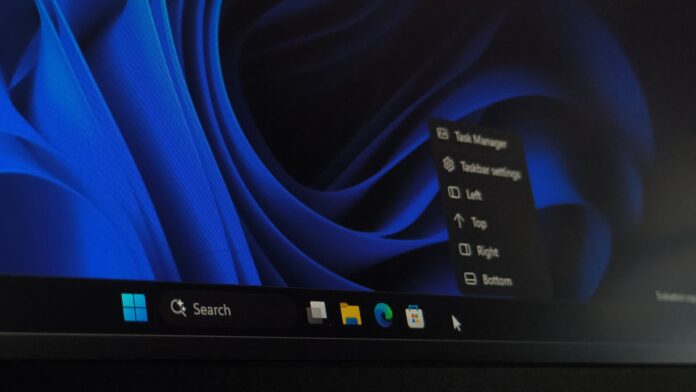
Windows 10 n’avait jamais eu besoin d’un menu pour déplacer la barre des tâches, car les utilisateurs pouvaient la déverrouiller et la faire glisser vers n’importe quel bord de l’écran à l’aide d’une souris ou d’un pavé tactile. L’opération était encore plus simple avec un écran tactile. Cependant, lors du lancement de Windows 11, l’une des plus grandes frustrations a été la suppression de la barre des tâches déplaçable.
Heureusement, cette fonctionnalité est désormais disponible. Si vous n’aimez pas ouvrir les Paramètres chaque fois que vous souhaitez repositionner la barre des tâches, vous serez peut-être ravi d’apprendre que MS teste un nouveau menu contextuel pour la barre des tâches dans Windows 11 Insider Preview Build 26340.9750. Celui-ci comprend des boutons dédiés permettant de déplacer la barre des tâches vers la gauche, le haut, la droite ou le bas de l’écran sans ouvrir les Paramètres.
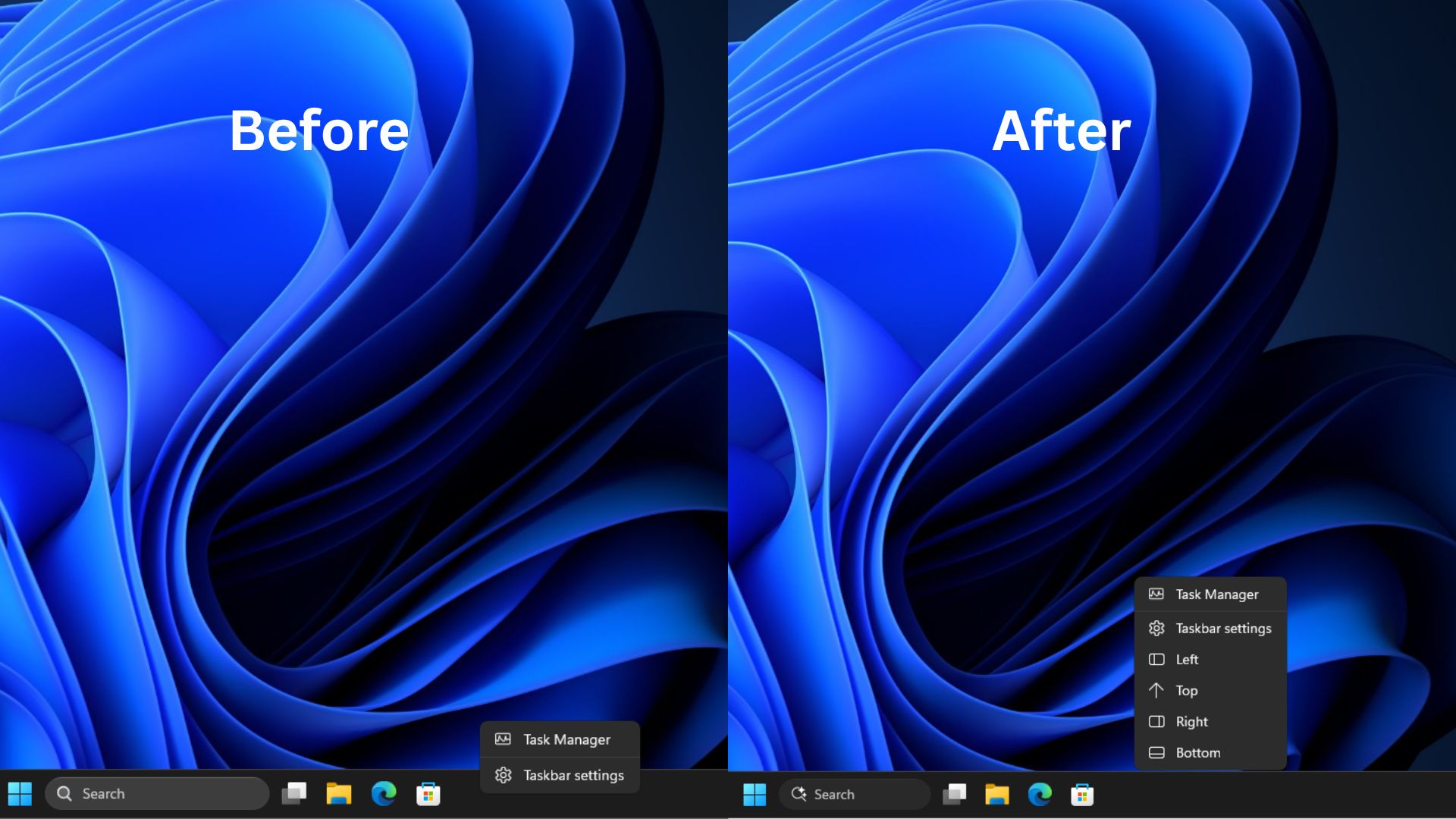
Windows Latest a activé manuellement et testé ce menu masqué. Il fonctionne rapidement, mais s’agit-il d’une véritable solution ?
Le menu contextuel masqué de Windows 11 déplace la barre des tâches sans ouvrir les Paramètres
Le nouveau menu affiche le Gestionnaire des tâches et les paramètres de la barre des tâches, suivis de quatre boutons : Gauche, Haut, Droite et Bas. La build 26340.9750 a été déployée sur le canal Expérimental la semaine dernière, mais le menu reste masqué et n’apparaît pas dans les indicateurs de fonctionnalités, la liste des fonctionnalités que les membres Insider peuvent activer eux-mêmes. MS ne l’a pas non plus annoncé : rien n’indique donc quand — ni même s’il — sera déployé.
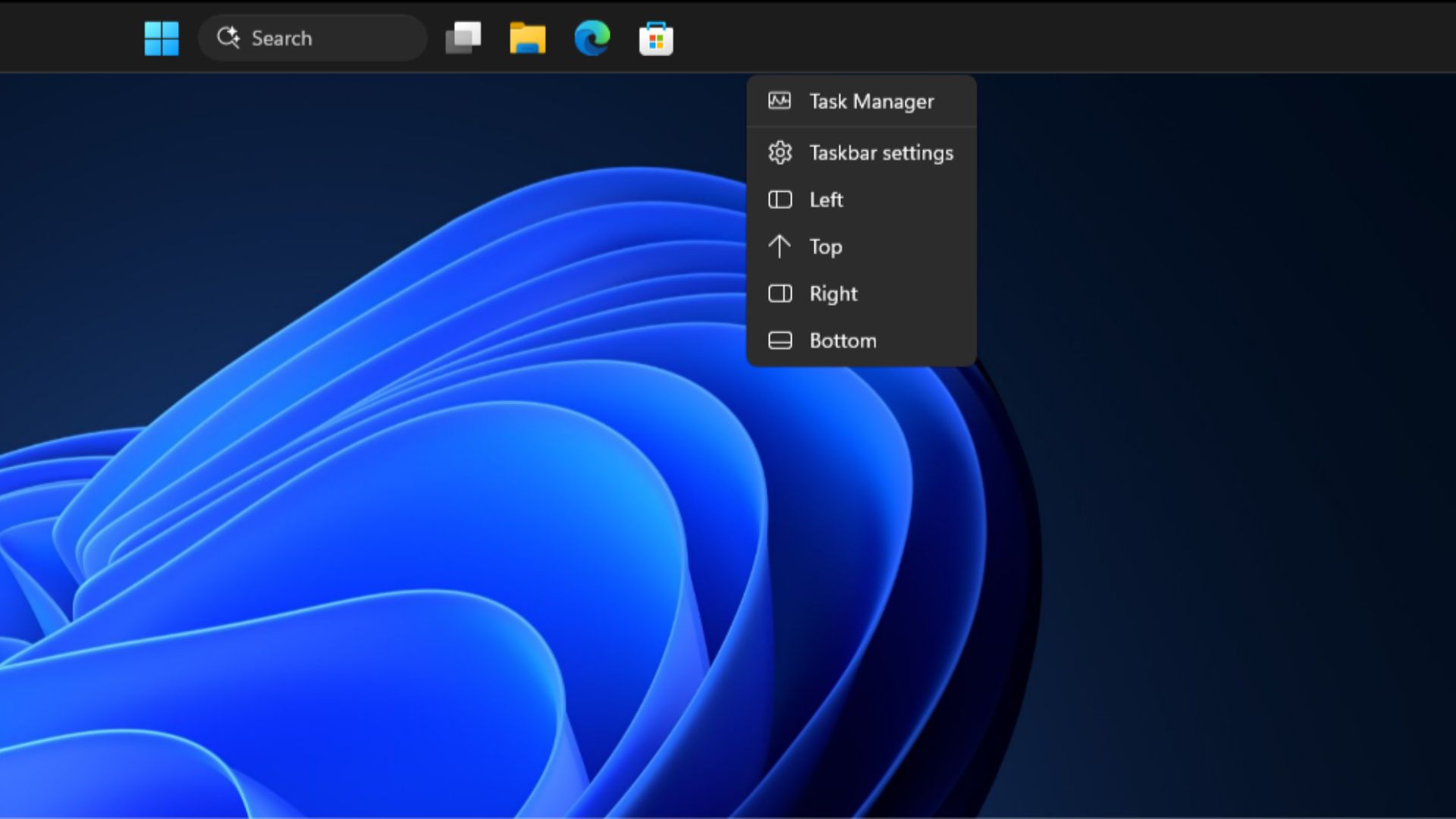
J’ai testé la fonctionnalité sur une machine virtuelle peu puissante, et le changement de position s’est toujours effectué rapidement. Aucun tremblement visuel n’est apparu, et le léger ralentissement visible dans la vidéo de test était dû à la lenteur de la machine virtuelle.
J’ai ensuite ouvert une application et déplacé la barre des tâches autour de celle-ci afin de vérifier l’existence d’éventuels problèmes de mise à l’échelle, mais je n’en ai trouvé aucun. Le déplacement a de nouveau été aussi rapide que prévu, sauf lors du passage du bas vers la gauche, ce qui, je l’espère, était également dû à la machine virtuelle.
Par curiosité, j’ai aussi testé chaque bouton alors que le menu Démarrer était ouvert. La barre des tâches a correctement géré les changements, même si un examen plus attentif de la position finale révèle ce qui semble être un problème de mise à l’échelle du menu Démarrer.
La seule fonctionnalité que je n’ai pas pu tester était la nouvelle Recherche Windows, car un clic droit sur la barre des tâches ferme l’interface de recherche.
Fait intéressant, nous avions déjà vu ce menu. Le 1er avril, Windows Latest a publié une vidéo mise en ligne — puis supprimée — par un ingénieur de MS. Elle montrait la barre des tâches déplaçable fonctionnant sur une build interne, avec le même menu et la même icône en forme de flèche. La date visible dans la vidéo est le 31 mars.
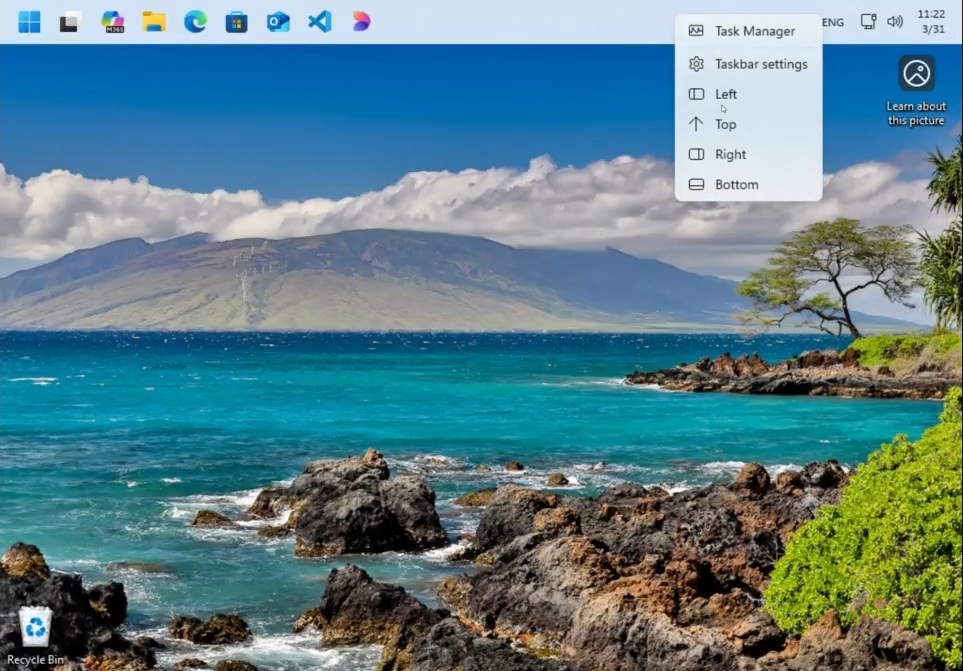
À l’époque, on nous avait indiqué que le menu était uniquement utilisé en interne pour déboguer la barre des tâches déplaçable et que les utilisateurs devraient la repositionner depuis les Paramètres Windows.
Cela s’est révélé exact lorsque nous avons testé pour la première fois la barre des tâches déplaçable dans les builds Insider, puis lorsque la fonctionnalité est arrivée sur les PC classiques.
Cependant, six mois plus tard, le menu de débogage est apparu dans une build Insider publique. MS est peut-être simplement en train de le tester à plus grande échelle, ou il pourrait s’agir de code résiduel, mais j’accueillerais favorablement son déploiement auprès de tous les utilisateurs.
Windows 10 permettait de faire glisser la barre des tâches, mais Windows 11 exige toujours de passer par les Paramètres
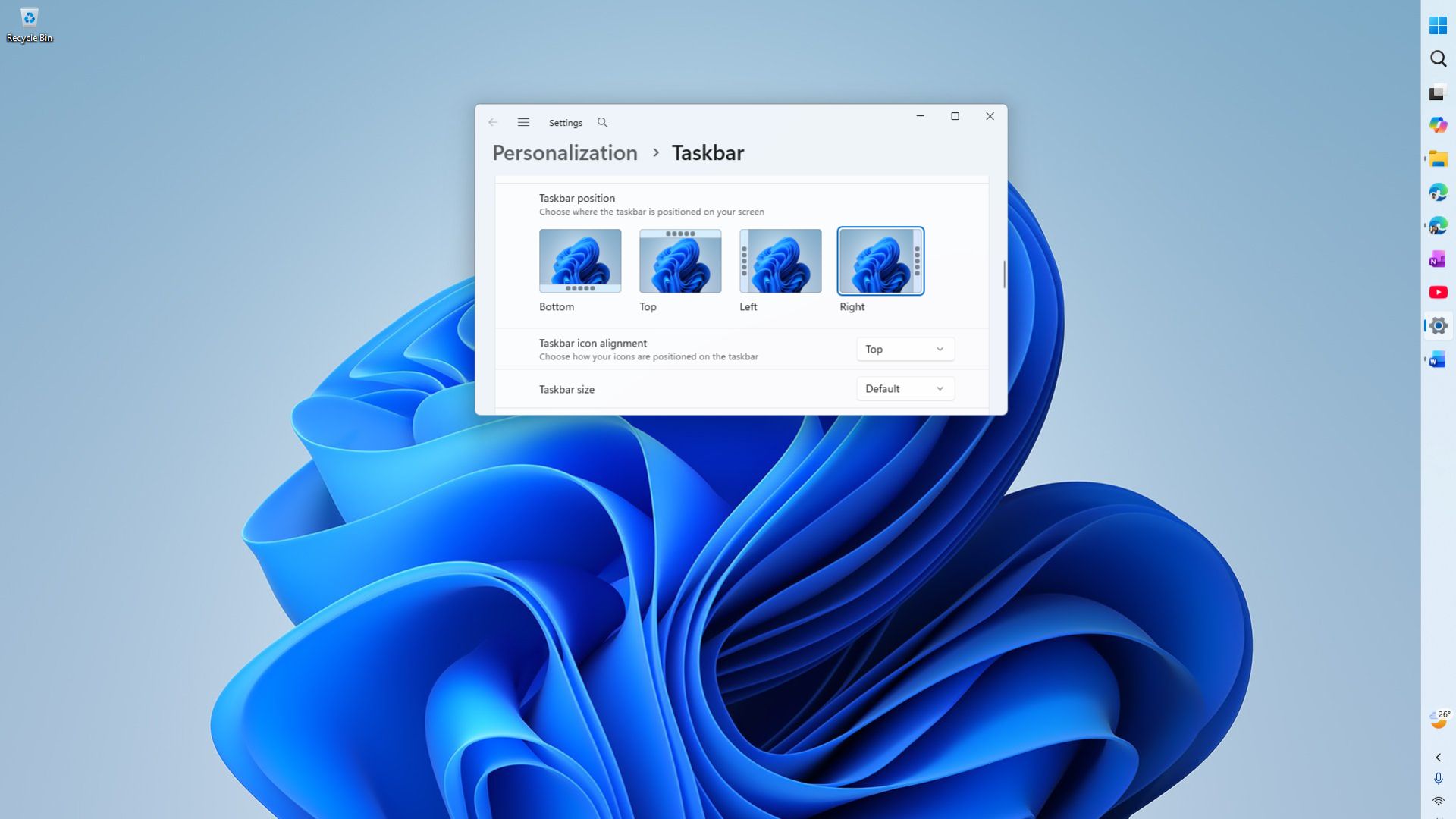
Windows 11 a perdu la possibilité de déplacer la barre des tâches lors de son lancement en 2021. MS a rétabli cette fonctionnalité pour les membres Insider du canal Expérimental le 15 mai, tandis que les PC classiques sous Windows 11 24H2 et 25H2 ont commencé à la recevoir dans le cadre d’un déploiement progressif avec la mise à jour de septembre 2026. Actuellement, les utilisateurs doivent accéder à Paramètres > Personnalisation > Barre des tâches > Comportements de la barre des tâches et sélectionner une position.
Lorsque j’utilisais Windows 10, je n’avais jamais besoin d’un menu. Pendant que je lisais ou rédigeais des articles, je faisais glisser la barre des tâches sur le côté afin de gagner de l’espace vertical. Pour PowerPoint ou d’autres applications, je la déplaçais vers le haut ou le bas, selon mes préférences. L’opération ne prenait pas plus d’une seconde.
Windows 11 a rétabli les positions alternatives après cinq ans, mais pas la possibilité de faire glisser la barre des tâches, ce qui est décevant. Dans son annonce de mai, MS indiquait « évaluer des fonctionnalités supplémentaires, comme des positions différentes de la barre des tâches pour chaque écran ainsi que le glisser-déposer », cette possibilité n’a donc pas été écartée.
Curieusement, MS avait autrefois affirmé que permettre le déplacement de la barre des tâches nécessitait trop de travail. Lors d’une session AMA organisée quelques mois après le lancement de Windows 11, Tali Roth, alors responsable produit, avait expliqué : « Lorsque vous envisagez de placer la barre des tâches à droite ou à gauche, soudainement, la réorganisation de l’interface et le travail que toutes les applications doivent accomplir pour offrir une expérience exceptionnelle dans ces configurations deviennent tout simplement considérables », comme nous l’avions expliqué en décembre.
Qu’est-ce qui a changé ? Je ne peux m’empêcher de me demander si l’IA a accéléré le travail, car Diego Baca, responsable du design chez MS, a récemment déclaré que les designers utilisaient l’IA pour contribuer aux correctifs du code. MS n’a pas affirmé que l’IA avait été utilisée pour développer la fonctionnalité de la barre des tâches : cela reste donc une pure spéculation de ma part.
Le masquage automatique ne fonctionne toujours pas lorsque la barre des tâches se trouve en haut ou sur les côtés
Malheureusement, lorsque la barre des tâches est placée ailleurs qu’en bas, l’option « Masquer automatiquement la barre des tâches » est désactivée. Une note précise : « Ce paramètre est uniquement disponible lorsque la barre des tâches se trouve en bas. » MS avait averti de cette limitation en mai, déclarant : « Le masquage automatique et la barre des tâches optimisée pour les tablettes ne sont pas encore pris en charge dans les autres positions. » Cinq mois plus tard, cette limitation reste inchangée.
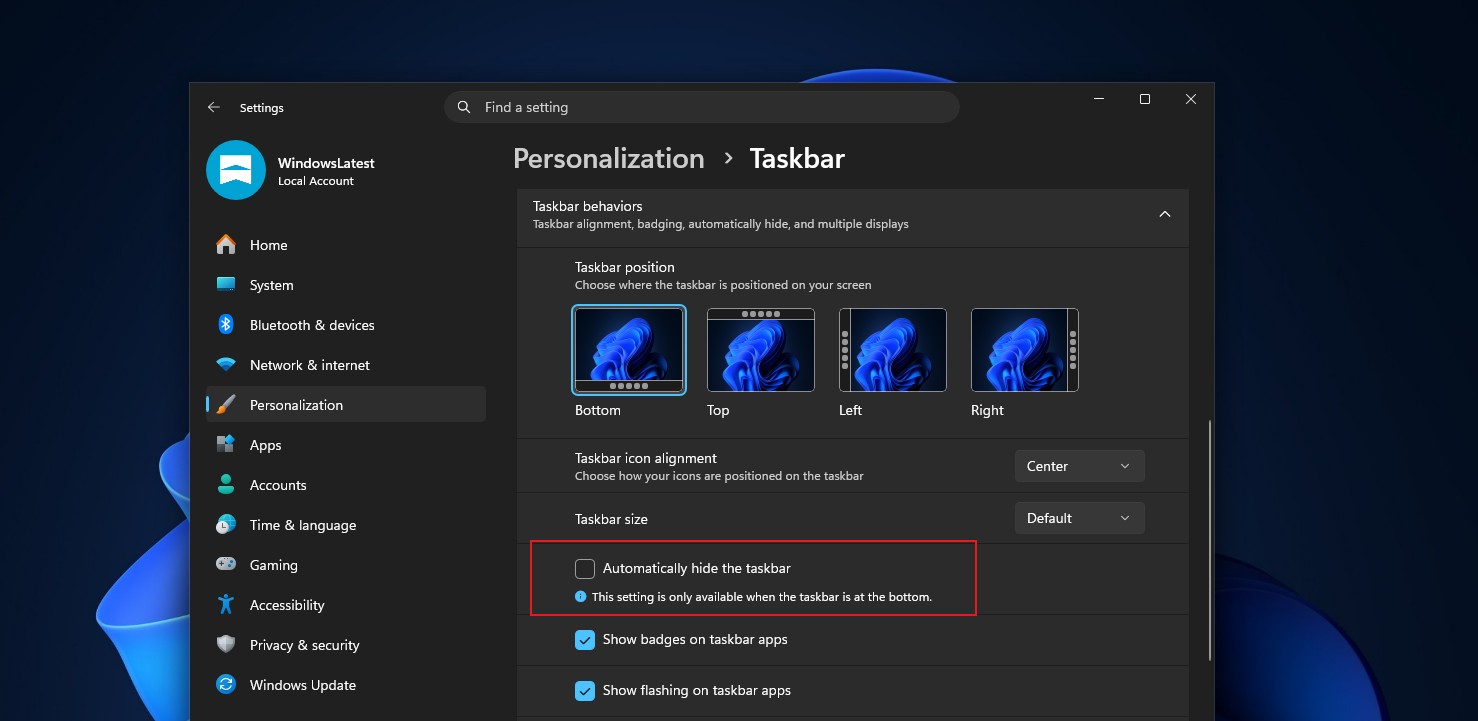
Pour être honnête, je m’attendais à ce que cette capacité arrive avant l’option permettant de déplacer la barre des tâches sans ouvrir les Paramètres.
Pour une barre des tâches verticale, le masquage automatique constitue un avantage majeur, car il évite d’encombrer l’écran jusqu’à ce que la barre des tâches soit nécessaire. Mikhail Parakhin, ancien responsable de Windows chez MS, avait décrit une barre des tâches verticale avec masquage automatique comme l’une des meilleures configurations pour la productivité. Sans surprise, il a qualifié la nouvelle barre des tâches de « pas encore utilisable », car le masquage automatique ne fonctionne pas et sa taille ne peut pas être ajustée.
J’ai également une critique à formuler au sujet des nouveaux boutons de positionnement de la barre des tâches. Le menu propose les options Gauche, Droite et Bas, chacune accompagnée d’une icône représentant un panneau le long du bord correspondant. Cependant, l’option Haut utilise une simple flèche orientée vers le haut. La même incohérence était présente dans la build interne de mars ; j’espère donc que MS la corrigera avant que le menu ne soit officiellement proposé aux membres Insider.
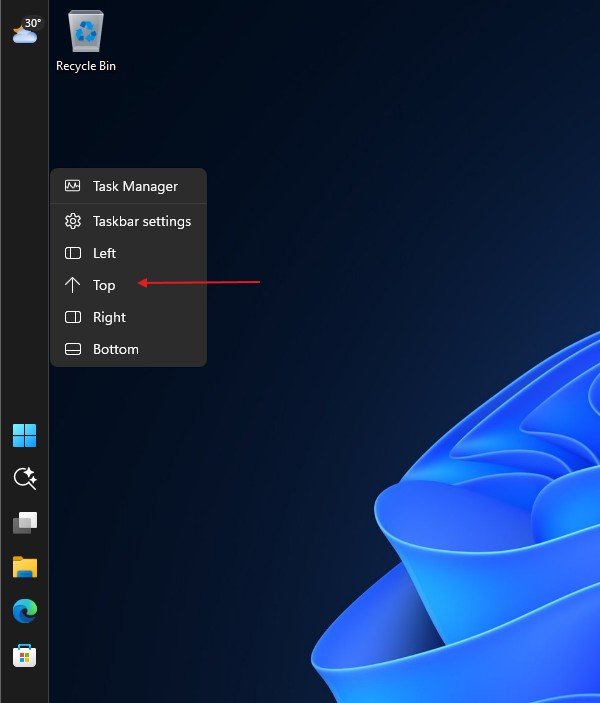
Ce menu contextuel constitue actuellement le moyen le plus rapide de déplacer la barre des tâches de Windows 11, et il a bien fonctionné lors de mes tests. Cependant, si Windows peut changer la position de la barre des tâches à l’aide de boutons, l’ajout de la prise en charge du glisser-déposer ne devrait pas être trop difficile. Utiliseriez-vous le menu contextuel ou attendez-vous le glisser-déposer ?
Windows Latest dépend de lecteurs comme vous. Faites de nous votre source préférée sur Google Discover et Google Search, et aidez nos reportages indépendants à toucher davantage de personnes.
