

Les images ISO de Windows 11 26H2 sont désormais disponibles
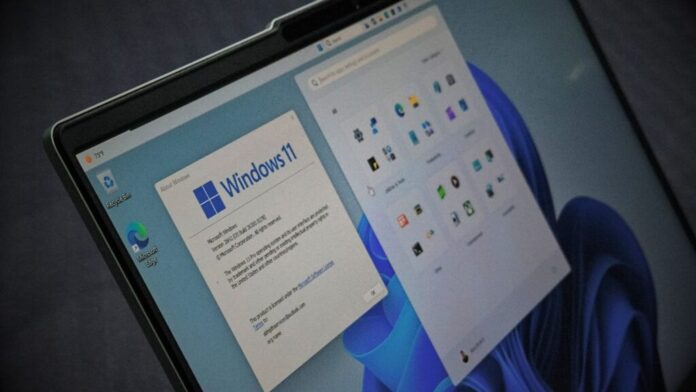
Les images ISO de Windows 11 26H2 peuvent désormais être téléchargées directement depuis le portail officiel de MS. Il s’agit de la mise à jour annuelle des fonctionnalités de MS pour 2026, 26H2 faisant référence au second semestre 2026.
Les PC exécutant déjà Windows 11 24H2 ou 25H2 reçoivent 26H2 par l’intermédiaire d’un petit package d’activation. Toutefois, l’ISO téléchargeable reste une image d’installation complète de Windows.
Selon un document de MS consulté par Windows Latest, le code final est « compilé, empaqueté et distribué par l’intermédiaire de différents types de supports », notamment des images ISO et des packages de mise à jour des fonctionnalités fournis via Windows Update.
Le fichier ISO de Windows 11 26H2 pèse environ 7,9 Go, soit à peu près autant que la mise à jour des fonctionnalités de l’année dernière. Par rapport à Windows 10, il est toutefois près de 40 % plus volumineux en raison des modèles d’IA intégrés. L’ISO est disponible au format 64 bits, sans version 32 bits. Une version distincte est proposée pour les PC équipés d’un processeur Arm.
Pour télécharger l’ISO de Windows 11 version 26H2, utilisez l’outil de création de supports ou générez des liens de téléchargement direct. Vous pourrez ensuite installer le système d’exploitation ou mettre à niveau un appareil existant.
Les ISO de Windows 11 sont actualisées avec les mises à jour cumulatives mensuelles. Le fichier le plus récent inclut donc la mise à jour du Patch Tuesday de septembre 2026. Ces ISO conviennent également aux nouvelles installations.
Télécharger directement les fichiers ISO de Windows 11 26H2 depuis MS
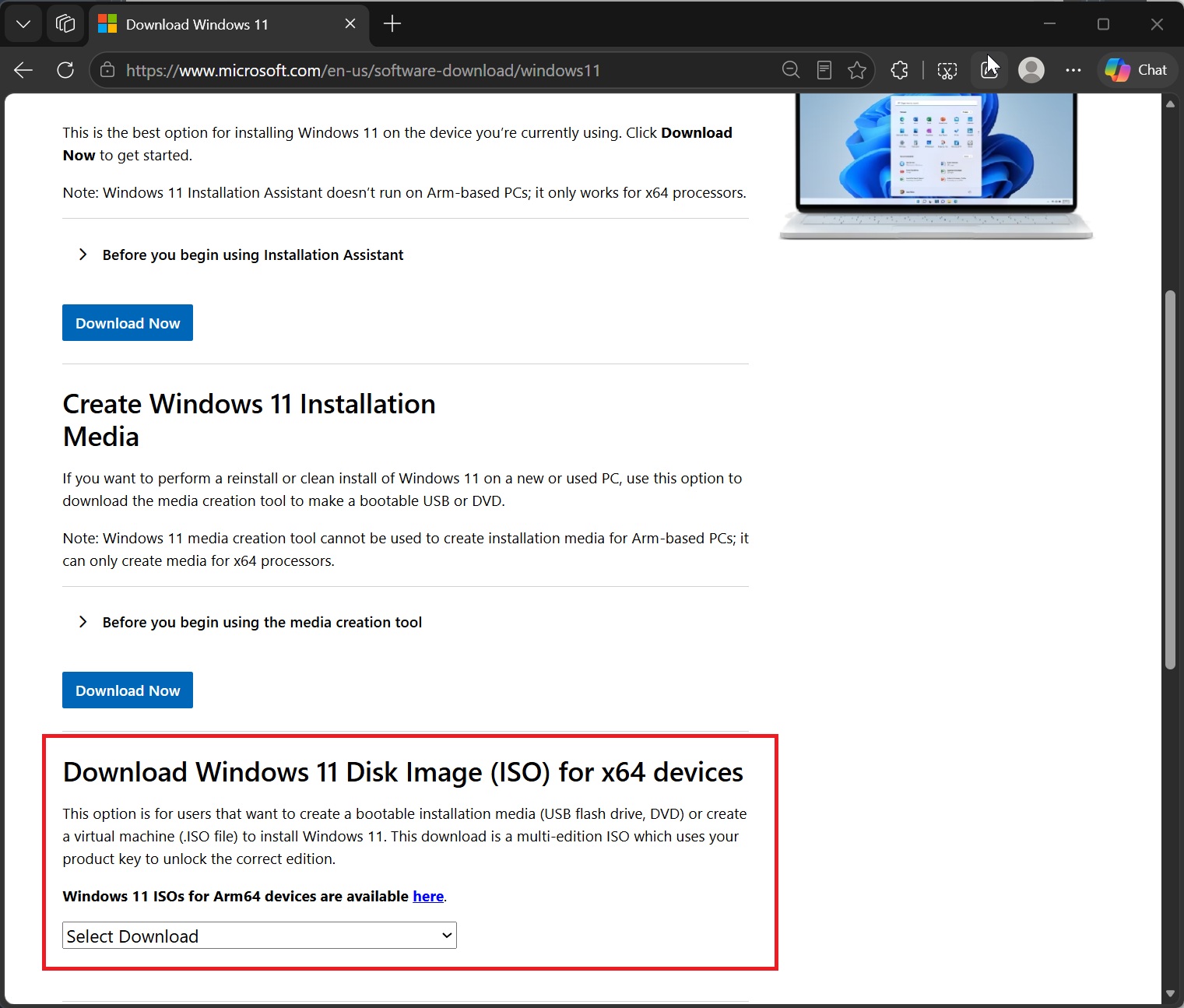
Windows Latest a fourni les liens de téléchargement officiels de MS pour les fichiers ISO de Windows 11 26H2. Sélectionnez le lien approprié pour lancer immédiatement le téléchargement.
L’ISO x64 est une image multi-édition couvrant les éditions Famille, Professionnel et les autres éditions grand public. Votre clé de produit ou votre licence numérique détermine l’édition installée et activée.
MS propose une page de téléchargement distincte pour les supports Arm64. Si vous possédez un ordinateur portable équipé d’un processeur Snapdragon série X, téléchargez l’ISO Arm64, car l’outil de création de supports de MS ne peut pas créer de support d’installation pour les PC équipés d’un processeur Arm.
MS indique que les liens générés sont « valables pendant 24 heures à compter de leur création ». Si un lien ISO de MS cesse ensuite de fonctionner, cela ne signifie pas nécessairement que l’ISO a été supprimée : le lien a probablement expiré. Windows Latest actualisera régulièrement ses liens.
Veillez à ce que votre PC ne passe pas en veille pendant le téléchargement, car celui-ci pourrait être interrompu. Les perturbations du réseau peuvent produire le même effet.
Vérifier l’empreinte SHA-256 de l’ISO
Si vous avez obtenu l’ISO ailleurs que chez MS, ou si vous souhaitez simplement une garantie supplémentaire, vérifiez son empreinte SHA-256. Ouvrez PowerShell et exécutez la commande suivante en remplaçant le chemin par l’emplacement du fichier ISO :
Get-FileHash "C:\Users\username\Downloads\Windows11_Client_x64_en-us 26300 9457.iso"
PowerShell génère une valeur SHA-256 que vous pouvez comparer à l’empreinte publiée par MS pour la langue et l’architecture téléchargées, ou à celle figurant sur la capture d’écran correspondante.
Si les valeurs ne correspondent pas, supprimez le fichier et téléchargez-le depuis une source officielle. Une ISO corrompue ou falsifiée ne doit jamais être utilisée pour créer une clé USB amorçable.
Comment télécharger l’ISO de Windows 11 26H2 dans toutes les langues disponibles
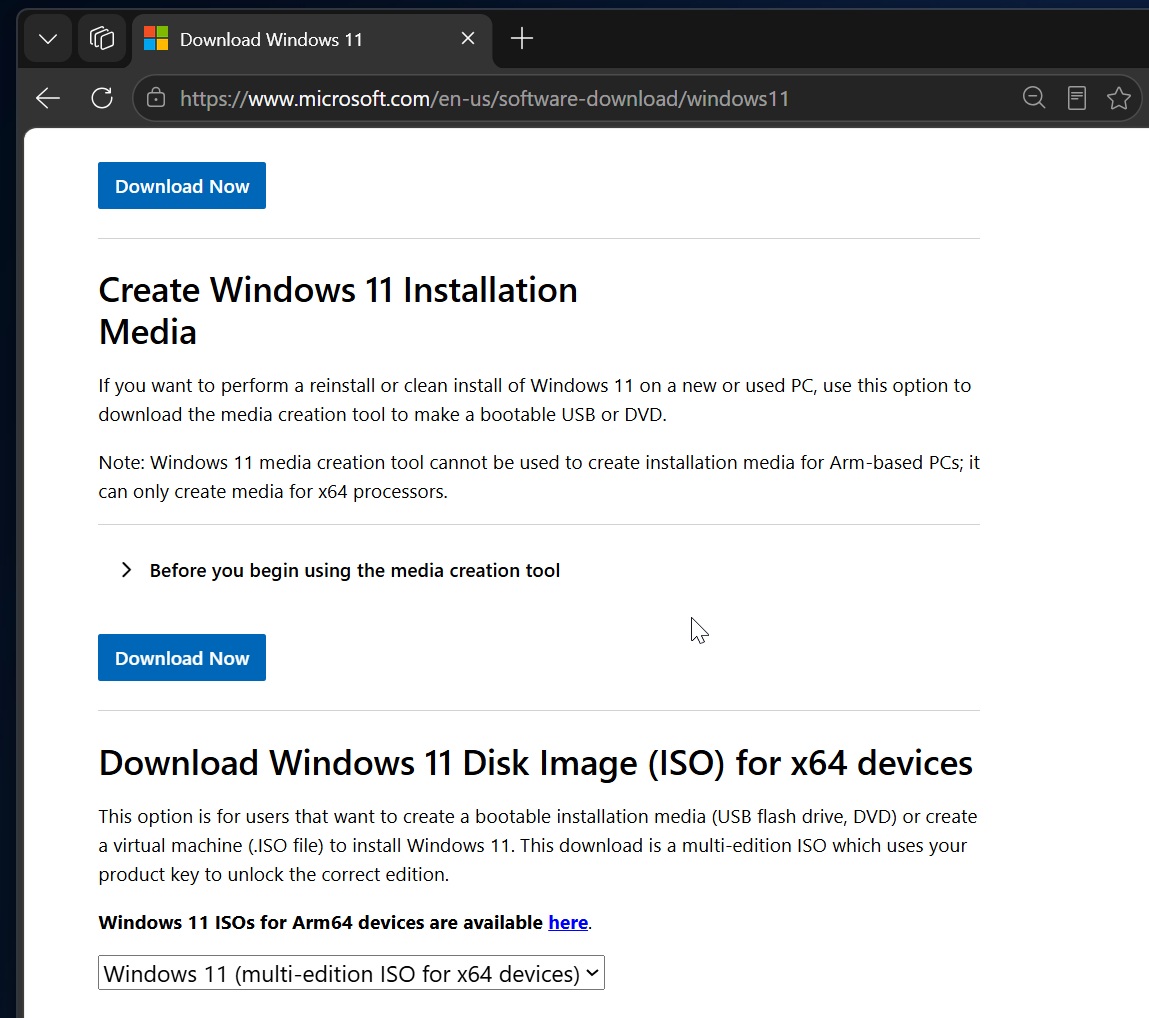
MS recommande de sélectionner la langue que vous souhaitez utiliser pendant l’installation. Vous pouvez vérifier votre langue actuelle dans Paramètres > Heure et langue > Langue et région.
Chaque langue dispose d’une ISO dédiée. Vous n’avez donc pas besoin d’installer de module linguistique après l’installation. Choisissez l’ISO x64 pour les PC Intel et AMD. Les PC équipés d’un processeur Arm doivent utiliser la page de téléchargement Arm64 distincte de MS.
Pourquoi conserver une ISO de Windows 11
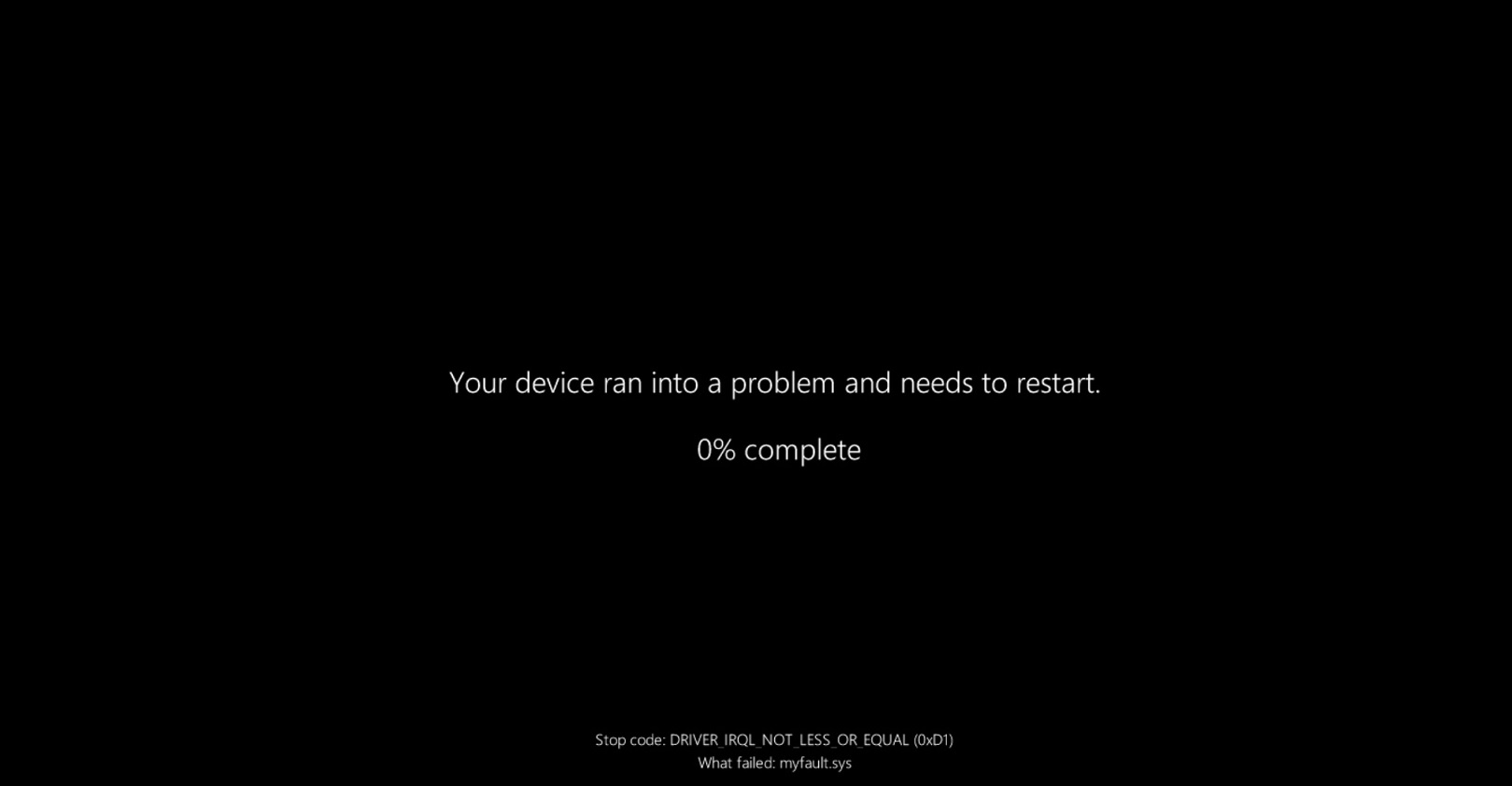
Une ISO de Windows peut être presque aussi importante qu’une sauvegarde, notamment en cas de panne d’un PC. MS indique qu’un support d’installation peut être utilisé pour installer une nouvelle copie de Windows, effectuer une nouvelle installation ou réinstaller Windows. Il existe quatre raisons pratiques d’en conserver un à disposition.
Important : une ISO n’est pas une sauvegarde de vos fichiers personnels. Il s’agit d’une copie du support d’installation de Windows qui ne contient aucune de vos photos, aucun de vos documents ni aucune de vos applications installées. Sauvegardez régulièrement vos fichiers sur un lecteur distinct ou dans le cloud.
Comment installer Windows 11 26H2 à l’aide d’une ISO
Mettre à niveau une installation Windows existante sans perdre de données
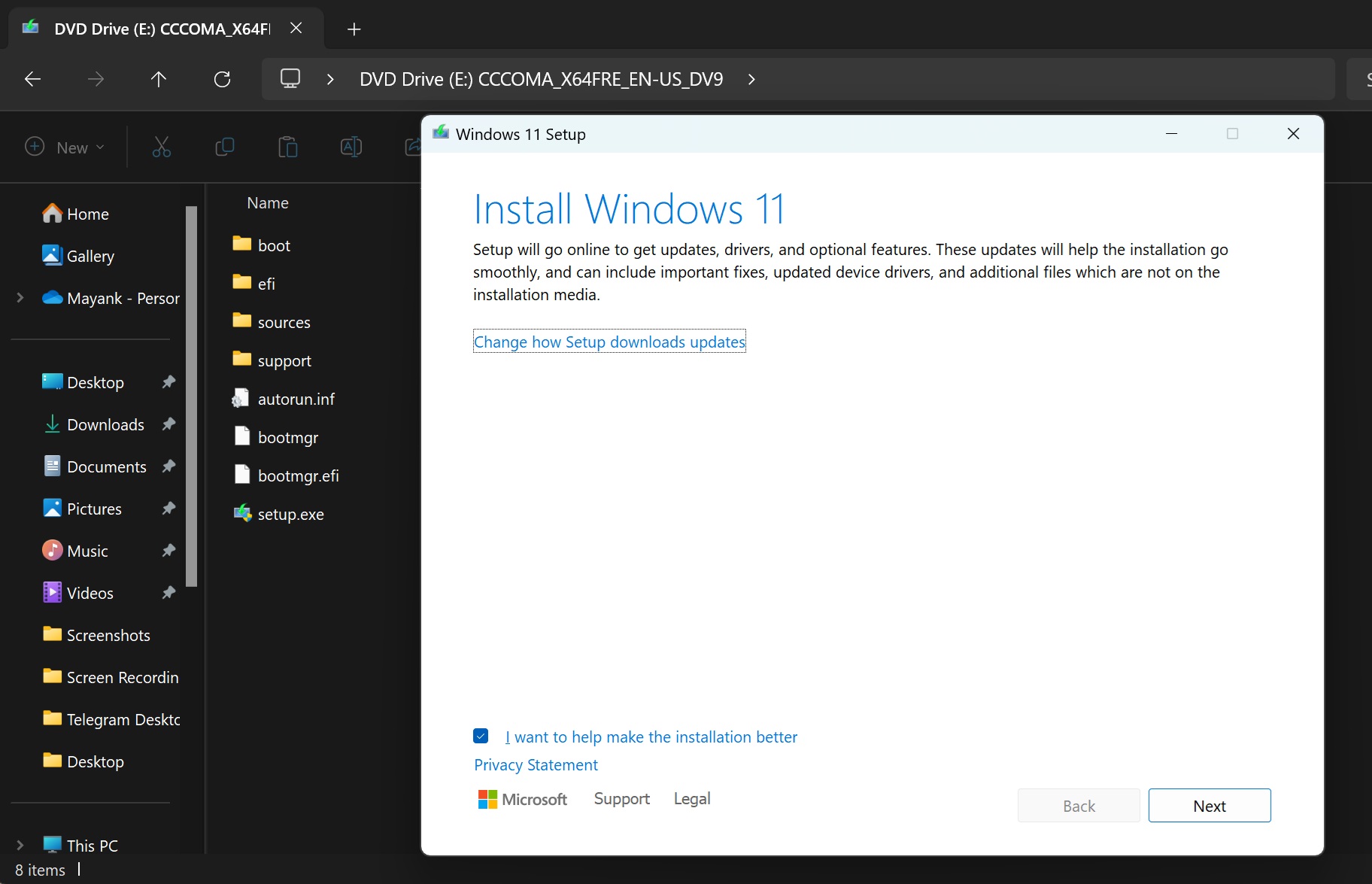
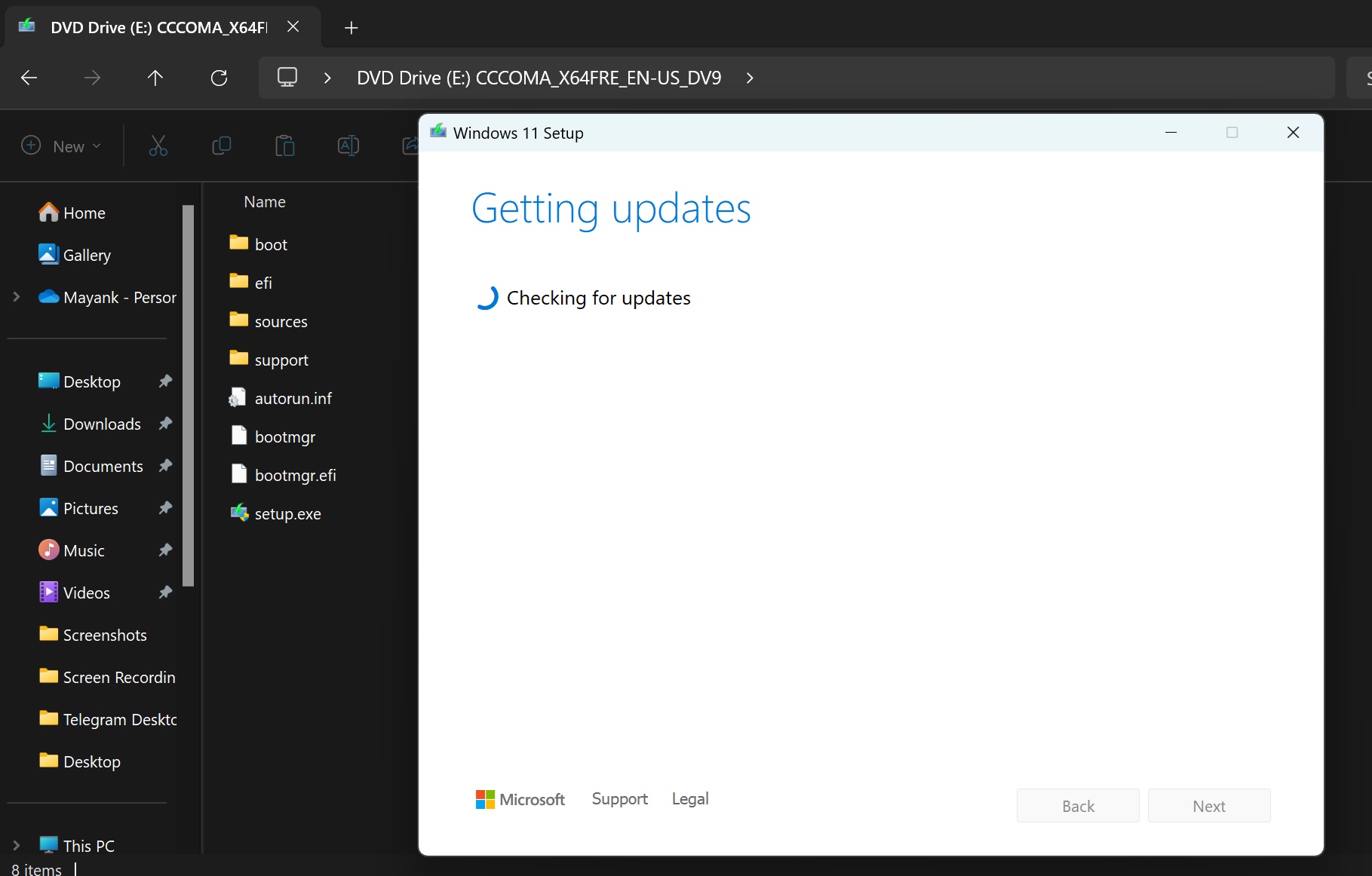
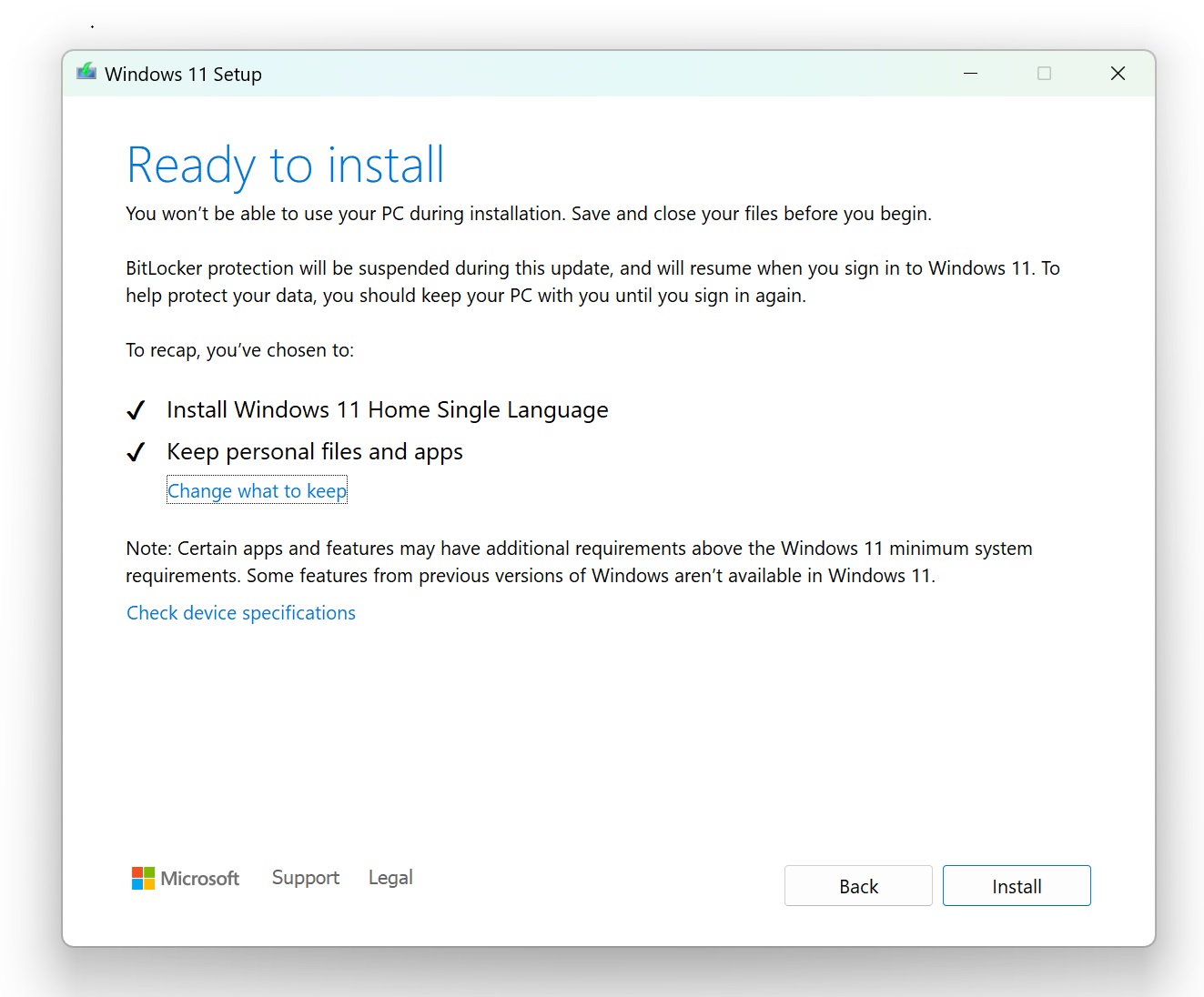
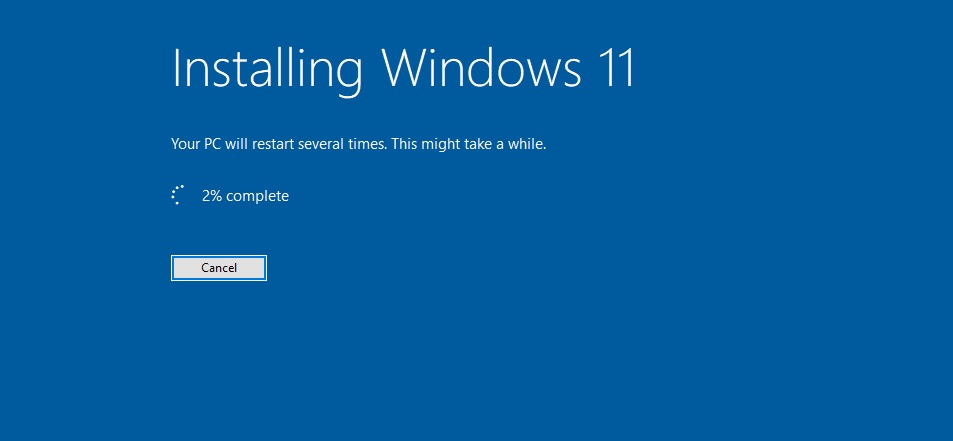
Le guide de réinstallation de MS confirme que le programme d’installation de Windows vous permet de conserver les fichiers personnels et les applications, de conserver uniquement les fichiers personnels ou de ne rien conserver. Votre PC redémarrera plusieurs fois pendant la mise à niveau.
Si votre PC exécute déjà Windows 11 24H2 ou 25H2, vous n’avez pas besoin de l’ISO pour obtenir 26H2. Windows Update utilise un petit package d’activation, car ces versions partagent la même branche de maintenance. Comme indiqué précédemment, le package Windows 11 26H2 ne pèse que 174 Ko, soit l’équivalent de 0,003 % de la taille de 24H2. L’annonce de MS concernant le canal Release Preview confirme que 24H2, 25H2 et 26H2 « utilisent une branche de maintenance commune ».

Une mise à niveau sur place à partir de l’ISO réécrit les fichiers système de Windows tout en préservant vos applications et vos données. Cela peut être utile lorsque le système d’exploitation fonctionne mal ou que Windows Update échoue.
Effectuer une nouvelle installation de Windows 11 26H2 à l’aide d’une ISO
Vous pouvez monter directement une ISO dans l’Explorateur de fichiers et réinstaller Windows. Si vous préférez utiliser une clé USB, assurez-vous qu’elle dispose d’au moins 16 Go d’espace libre.
Sauvegardez toutes les données importantes avant de continuer. La suppression de partitions pendant l’installation efface définitivement les données qu’elles contiennent, et cette action est irréversible.
Vous n’avez pas besoin d’une nouvelle licence pour effectuer une nouvelle installation. MS indique qu’aucune clé de produit n’est requise pour les licences numériques. Si une clé est intégrée au micrologiciel du PC et correspond à l’édition installée, Windows l’applique automatiquement.
Un PC précédemment activé avec une licence numérique se réactivera généralement après sa connexion à Internet, à condition d’installer l’édition pour laquelle l’appareil possède une licence.
Effectuer une nouvelle installation de Windows 11 26H2 avec l’outil de création de supports
Si vous souhaitez que MS crée la clé USB amorçable, l’outil de création de supports simplifie le processus.
MS exige une clé USB vierge disposant d’au moins 8 Go d’espace. Tout le contenu existant sur la clé sera supprimé. L’outil peut également enregistrer une ISO au lieu de créer un programme d’installation USB, ce qui est utile pour les machines virtuelles ou pour graver un DVD.
L’outil de création de supports « peut uniquement créer des supports pour les processeurs x64 ». Si vous possédez un PC équipé d’un processeur Arm, utilisez plutôt l’ISO Arm64.
Après avoir créé la clé USB, démarrez à partir de celle-ci et suivez la procédure de nouvelle installation décrite dans la section précédente.
À quoi s’attendre pendant l’installation de Windows 11 26H2
Après l’installation, Windows 11 vous guide à travers l’expérience de première utilisation.
Les écrans peuvent varier en fonction de l’édition de Windows, de l’appareil et des tests OOBE actuellement menés par MS. Comme indiqué précédemment, le processus OOBE de Windows 11 peut être long et encombré. Attendez-vous donc à voir quelques publicités et cartes promotionnelles.
La durée de l’installation dépend fortement de votre PC, de la vitesse du SSD, de la clé USB et de la nécessité éventuelle pour le programme d’installation de télécharger des mises à jour supplémentaires. Sur un PC moderne équipé d’un stockage NVMe, le processus peut prendre entre 20 et 45 minutes.
Windows 11 26H2 est avant tout un changement de version et de maintenance
Windows 11 26H2 n’est pas une mise à jour des fonctionnalités traditionnelle. MS indique que bon nombre de ses fonctionnalités « sont peut-être déjà familières, car elles ont été progressivement introduites par l’intermédiaire des mises à jour mensuelles ».
Les tests pratiques de la build Release Preview l’ont confirmé. Le PC de test est passé à la build 26300 après l’installation de 26H2, mais les trois principales fonctionnalités grand public ne sont pas apparues automatiquement, car MS les contrôle toujours par l’intermédiaire du déploiement contrôlé des fonctionnalités.
La mise à jour de septembre 2026 de Windows 11 a apporté des fonctionnalités majeures très attendues, notamment la barre des tâches déplaçable et le menu Démarrer personnalisable. Ces fonctionnalités, ou au moins leur code sous-jacent, sont incluses dans 26H2.
Les fonctionnalités fournies avec l’ISO ne sont pas exclusives à Windows 11 26H2.
Barre des tâches déplaçable et redimensionnable
Cinq ans après sa suppression dans Windows 11, la barre des tâches déplaçable est de retour. Dans Paramètres > Personnalisation > Barre des tâches > Comportements de la barre des tâches > Position de la barre des tâches, vous pouvez sélectionner Gauche, Haut, Droite ou Bas. Les info-bulles, les menus contextuels et les animations suivent la barre des tâches jusqu’à la position sélectionnée.
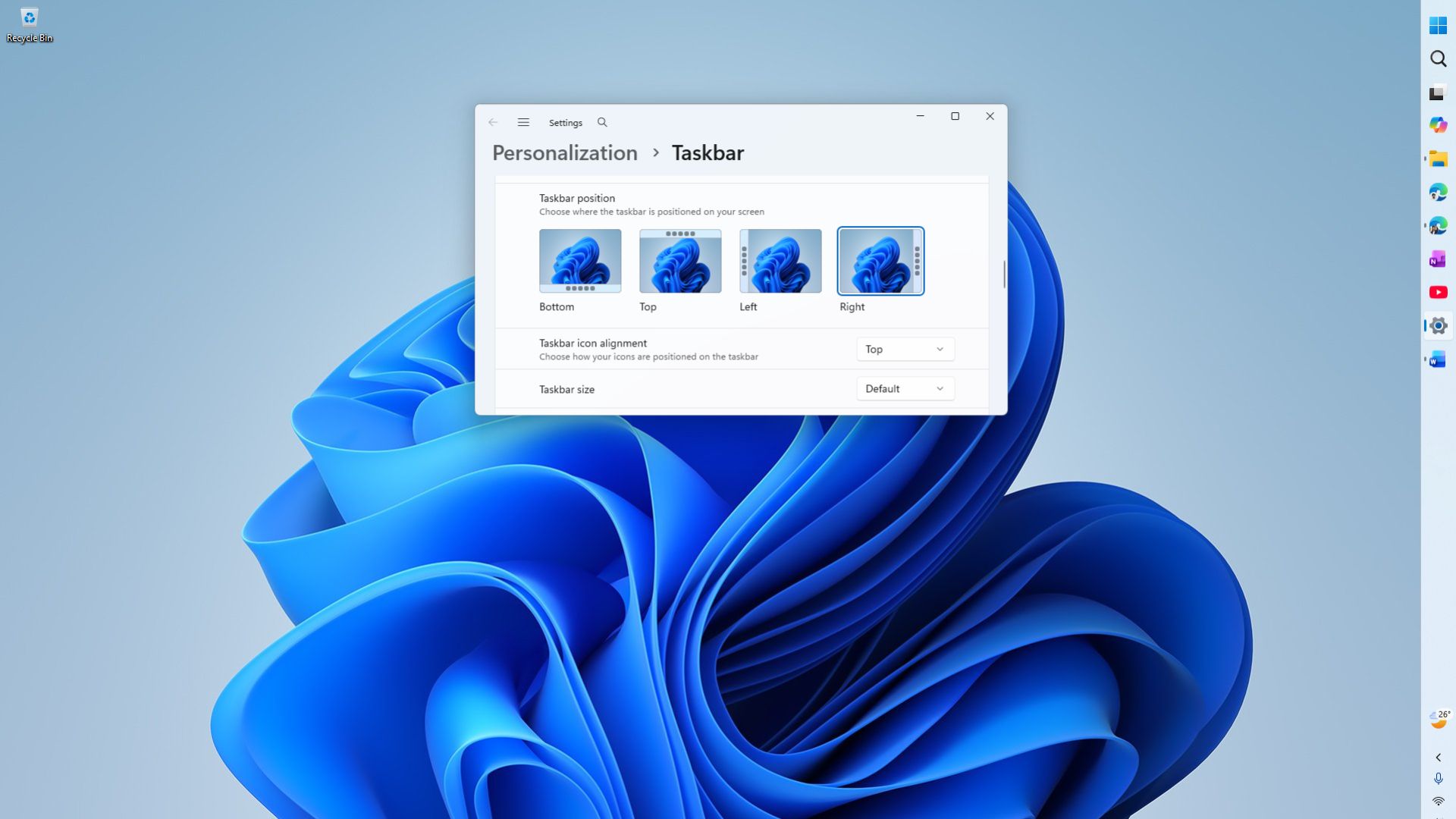
Vous pouvez également définir la taille de la barre des tâches sur Petite, ce qui réduit à la fois la taille des icônes et la hauteur de la barre des tâches. Toutefois, la zone de recherche et la petite barre des tâches ne sont disponibles que lorsque la barre des tâches est positionnée en haut ou en bas. Une barre des tâches verticale supprime ces deux options.
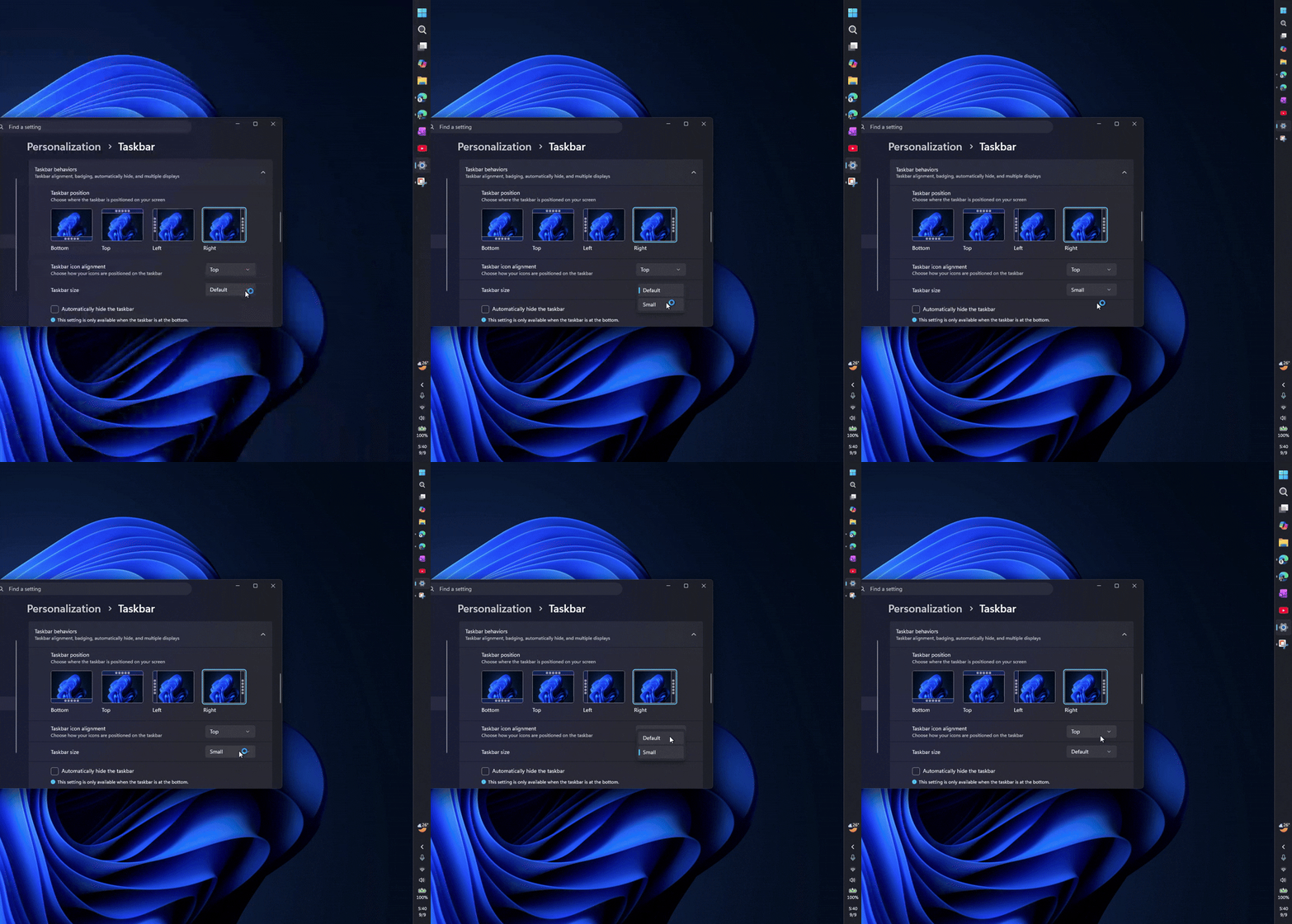
Ces changements ont également été apportés à Windows 11 24H2 et 25H2 par l’intermédiaire de la mise à jour de septembre 2026. Un PC sous 25H2 entièrement à jour en bénéficie donc également.
Menu Démarrer personnalisable
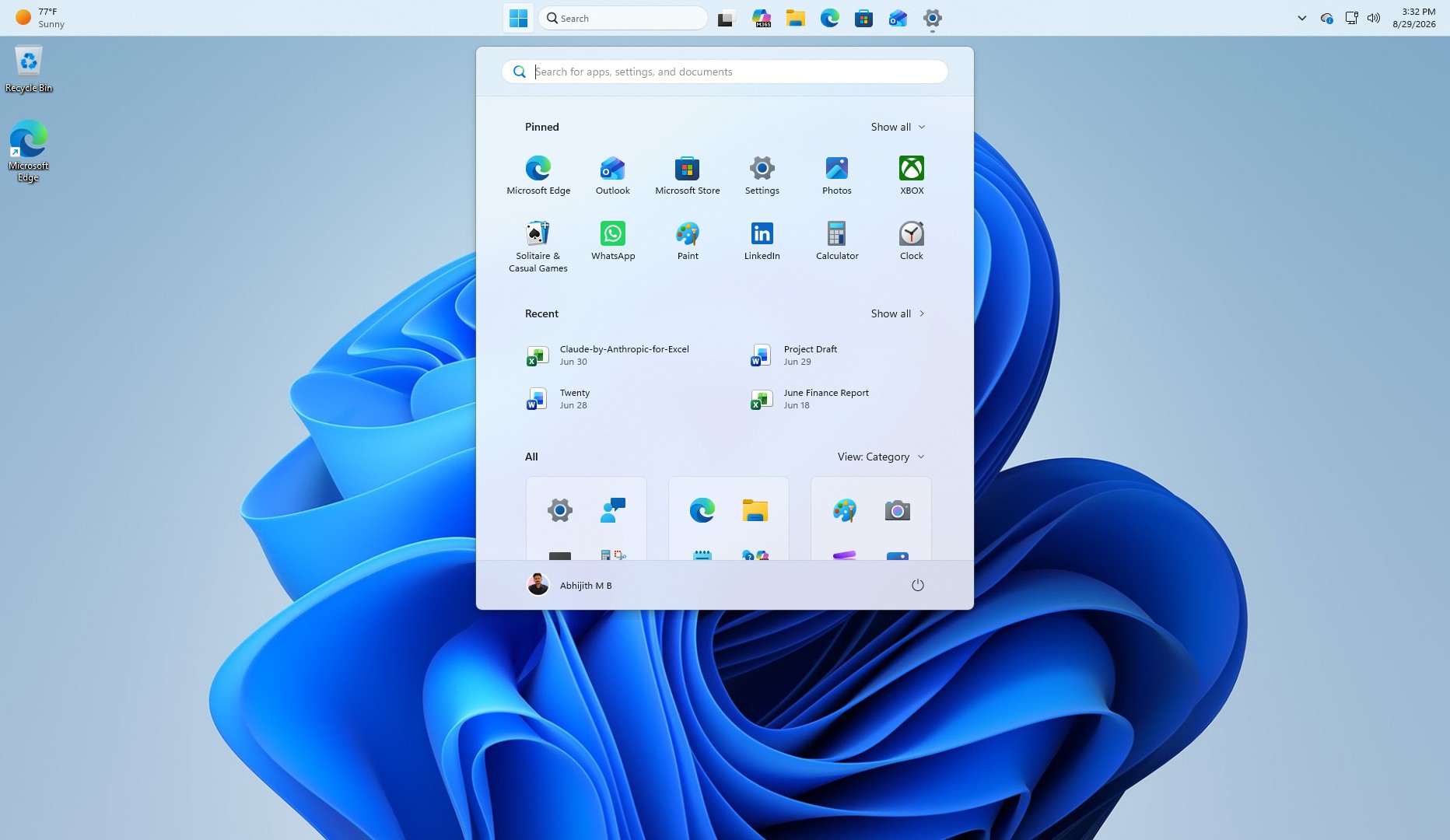
Le nouveau menu Démarrer déployé auprès de tous les utilisateurs en juillet pouvait occuper une grande partie de l’écran sur les petits ordinateurs portables. Paramètres > Personnalisation > Démarrer comprend désormais les options de taille Automatique, Petite et Grande, ce qui vous permet de réduire sa taille lorsque cela est nécessaire.
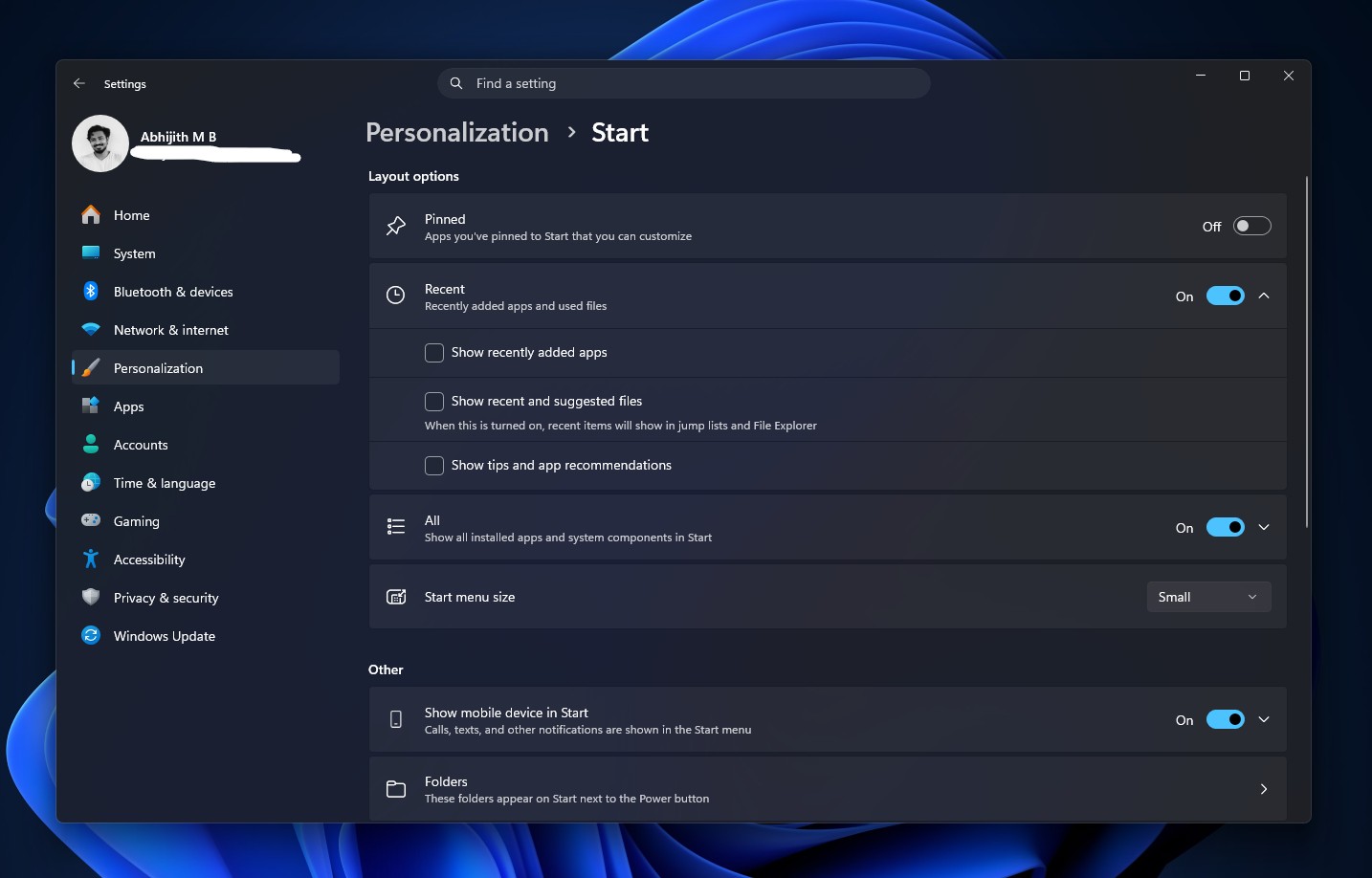
Les sections Épinglé, Récent et Tout peuvent être gérées indépendamment. La section Recommandé a été renommée Récent, et vous pouvez masquer le nom de votre compte et votre photo de profil.
Une recherche Windows plus épurée et plus rapide
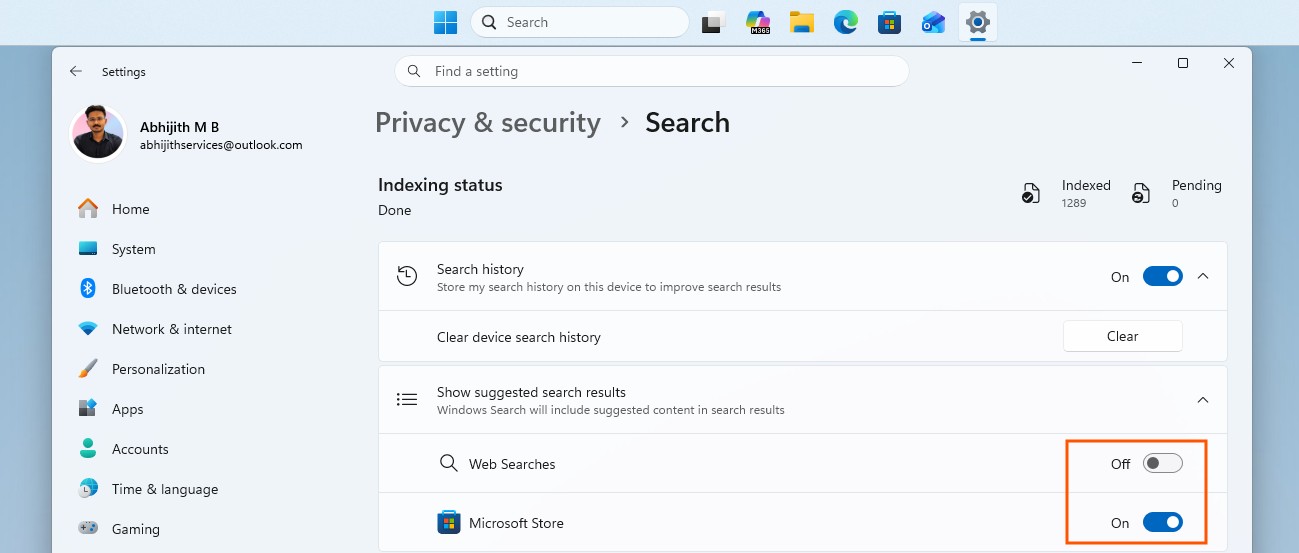
MS a simplifié la recherche Windows en juillet après des années de tuiles MSN et d’anecdotes. L’entreprise a ensuite introduit une expérience de recherche plus rapide et sans Bing, avec une nouvelle option dans Paramètres > Confidentialité et sécurité > Recherche qui vous permet de désactiver les suggestions web et celles du MS Store.
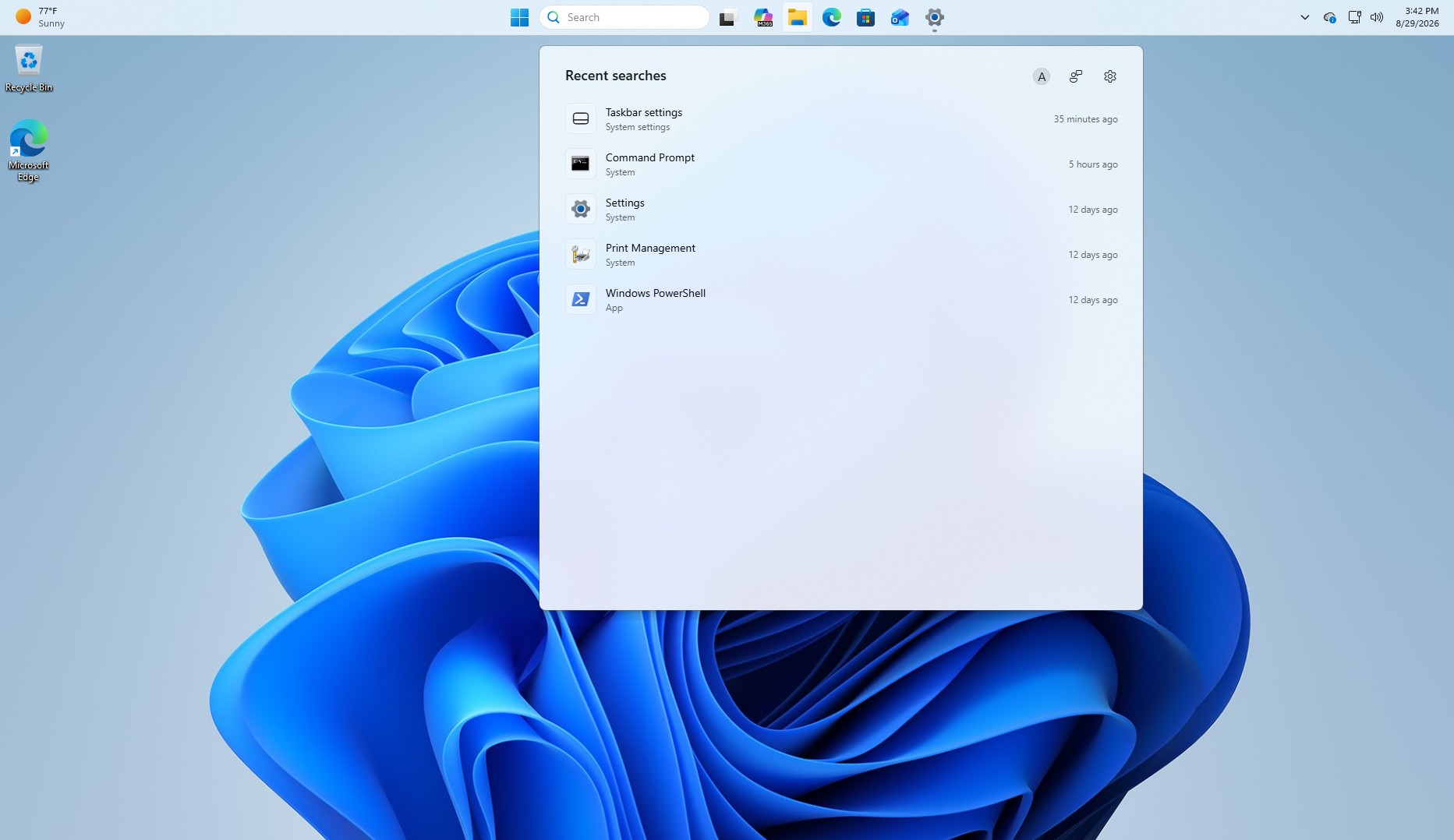
La page d’accueil de la recherche est plus épurée, et les résultats indiquent désormais si un élément est une application, un paramètre, un fichier, un résultat web ou une suggestion du MS Store. Windows peut également indexer automatiquement vos dossiers les plus utilisés, tandis que la recherche prend mieux en charge les fautes d’orthographe et les mots partiels.
Changements pour les appareils professionnels administrés
Lorsque MS a présenté 26H2 pour la première fois, l’entreprise a indiqué que cette version activait des expériences qui n’étaient auparavant pas actives par défaut sur les appareils professionnels. Pour les clients professionnels, cela inclut la sauvegarde des paramètres Windows et les actions de la barre des tâches propres à chaque application. La sauvegarde des paramètres Windows s’appelait auparavant Windows Backup for Organizations.
La restauration à un instant donné, qui ramène un PC à un état antérieur à l’aide de points de restauration locaux, est également activée par défaut pour les appareils Entreprise et Éducation, ainsi que pour les PC Professionnel administrés par une organisation dont le volume du système d’exploitation est d’au moins 200 Go. Il s’agit de paramètres par défaut pour les PC administrés plutôt que de nouvelles fonctionnalités grand public.
Windows 11 26H2 n’est pas une nouvelle version majeure de Windows
L’installation de 26H2 fait passer le numéro de build de 26100 sous 24H2 ou 26200 sous 25H2 à 26300, tout en lançant un nouveau cycle de maintenance. Windows 11 24H2, 25H2 et 26H2 partagent tous la branche de maintenance Germanium, et la plupart des fonctionnalités destinées au grand public ont d’abord été proposées par l’intermédiaire des mises à jour mensuelles.
Ce modèle de maintenance partagé explique également pourquoi les tests n’ont révélé aucune fonctionnalité nouvellement activée après le changement du numéro de version.
Le cycle de maintenance est la principale raison d’être de 26H2. Windows 11 24H2 Famille et Professionnel cesseront de recevoir des mises à jour le 13 octobre 2026. Windows 11 26H2 devrait bénéficier d’une prise en charge jusqu’en octobre 2028 pour les éditions Famille et Professionnel, et jusqu’en octobre 2029 pour les éditions Entreprise et Éducation.
Différences entre Windows 11 26H2 et 25H2
Windows 11 25H2 et 26H2 utilisent tous deux le modèle du package d’activation. La version 26H2 poursuit la stratégie de maintenance partagée de MS basée sur le code de 24H2. Le package d’activation x64 pèse environ 174 Ko.
Ce petit package permet à Windows Update de faire passer un PC sous 24H2 ou 25H2 à 26H2 avec un seul redémarrage. L’ISO reste volumineuse de plusieurs gigaoctets, car une nouvelle installation doit contenir l’intégralité du système d’exploitation.
Si vous avez toujours besoin de la version précédente, le guide de l’ISO de Windows 11 25H2 reste disponible. Les PC exécutant Windows 11 26H1, uniquement livré sur certains nouveaux appareils Arm, ne se verront pas proposer 26H2, car 26H1 repose sur une plateforme plus récente.
Configuration requise pour Windows 11 26H2
Windows 11 26H2 n’introduit aucune nouvelle exigence matérielle. Les spécifications existantes de Windows 11 de MS continuent de s’appliquer.
Vous n’avez pas besoin d’un PC Copilot+ ni d’un NPU de 40 TOPS pour installer 26H2, même si certaines fonctionnalités d’IA ont des exigences matérielles spécifiques.
Qui devrait télécharger l’ISO de Windows 11 26H2 ?
L’ISO de Windows 11 26H2 est destinée aux utilisateurs qui souhaitent installer ou réinstaller le système d’exploitation, effectuer une nouvelle installation, mettre à niveau un appareil existant ou créer un support d’installation.
Vous n’avez probablement pas besoin de l’ISO si votre PC exécute déjà Windows 11 24H2 ou 25H2, dispose d’une connexion Internet stable et utilise Windows Update pour obtenir la dernière version.
Windows Latest dépend de lecteurs comme vous. Définissez-le comme source favorite dans Google Discover et Google Search afin d’aider ses reportages indépendants à toucher davantage de personnes.
